Chargement de l’article
Migrer des produits WooCommerce vers Shopify avec un CSV
Découvrez comment les produits, variantes, images, prix et SKU WooCommerce sont préparés dans un CSV Shopify, avec les champs à contrôler avant l'import.

Réponse courte
Vous pouvez déplacer des produits WooCommerce vers Shopify avec un CSV adapté à Shopify, mais renommer les colonnes ne suffit pas. Les variantes doivent partager le même handle, les images supplémentaires occupent leurs propres lignes et certains champs WooCommerce n'ont pas d'équivalent fiable. ScrapeWoo prépare ce fichier produit depuis un catalogue source compatible. Il ne migre pas les clients, commandes, paiements, thèmes ou redirections.
La migration paraît simple jusqu'à l'arrivée du premier produit variable dans le tableur. WooCommerce et Shopify utilisent tous les deux des titres, prix, SKU, stocks et images, mais ne les rangent pas de la même manière. Copier un export WooCommerce dans un modèle Shopify peut suffire pour quelques produits simples. La méthode devient fragile avec les déclinaisons, les galeries, les descriptions manquantes ou les métadonnées ajoutées par des extensions.
Ce guide reste centré sur le catalogue produit. Shopify propose un guide plus large sur la migration depuis WooCommerce qui couvre aussi les clients, commandes, avis, paiements, livraison, taxes, domaine et SEO. ScrapeWoo s'occupe de la partie catalogue : il prépare le CSV que Shopify importe.
Ce que le CSV peut transférer
Un CSV produit Shopify peut contenir l'identité des produits, les descriptions, les variantes, les prix, les SKU, les quantités en stock, les URLs d'images, les tags et une collection. Il ne peut pas préserver toutes les données d'extensions WooCommerce ni les règles métier de la boutique.
| Donnée du catalogue | Préparation effectuée par ScrapeWoo | Contrôle restant |
|---|---|---|
| Produit et URL | Le nom devient le titre et le slug WooCommerce devient le handle Shopify | Repérer les handles dupliqués ou inadaptés |
| Descriptions | Utilise la description complète, puis la description courte si la première est absente | Vérifier le formatage et les éventuels shortcodes |
| Variantes | Crée une ligne par variante sous le même handle produit | Shopify accepte au maximum trois options produit |
| Prix et SKU | Renseigne le prix de variante, le prix de comparaison et le SKU disponibles | Vérifier la devise et les SKU manquants |
| Images | Place la première image sur la ligne produit et ajoute des lignes pour les suivantes | Les URLs sources doivent rester accessibles pendant l'import Shopify |
| Catégories | Ajoute les catégories WooCommerce aux tags et utilise la première comme collection | La taxonomie produit Shopify reste vide plutôt que d'être devinée |
Si vous disposez de l'administration WooCommerce, conservez un export natif comme copie de référence. L'outil d'export produit intégré à WooCommerce peut inclure les colonnes, types de produits, catégories et métadonnées personnalisées de votre choix. Si vous avez seulement accès à un catalogue public compatible, consultez d'abord le guide consacré à l'extraction de produits WooCommerce sans accès admin. Si la destination n’est pas encore arrêtée, comparez d’abord les quatre formats d’export produit disponibles.
Le résultat de notre test contrôlé
Nous avons construit un catalogue contrôlé de deux produits pour cet article, plutôt que d'utiliser une boutique en ligne dont les données pourraient changer. Il contenait un produit simple et un produit variable avec deux tailles, deux images, des SKU de variantes, des quantités de stock distinctes, un prix promotionnel, des catégories, des tags et une description courte de secours.
L'exporteur Shopify actuel de ScrapeWoo a produit quatre lignes de données :
- deux lignes pour le produit variable, une par taille ;
- une ligne supplémentaire pour sa deuxième image de galerie ;
- une ligne pour le produit simple.
Les lignes du produit variable partageaient le handle ridge-trail-shoe. Chaque taille conservait son SKU, son prix, sa quantité en stock et sa valeur d'option. La deuxième image utilisait une ligne séparée avec le même handle, ce qui permet à Shopify de la rattacher au bon produit.
| Ligne CSV | Handle | Résultat exporté |
|---|---|---|
| 1 | ridge-trail-shoe |
Taille 42 en Sage, SKU RIDGE-SAGE-42, détails produit et première image |
| 2 | ridge-trail-shoe |
Taille 43 en Sage, SKU RIDGE-SAGE-43 |
| 3 | ridge-trail-shoe |
Deuxième image de galerie |
| 4 | canvas-daypack |
Produit simple, SKU DAYPACK-CANVAS, option Default Title |
Le fichier généré utilisait UTF-8 sans marque d'ordre des octets et des fins de ligne LF. La documentation actuelle du CSV produit Shopify demande un encodage UTF-8 et des fins de ligne LF. Les tests de l'exporteur contrôlent aussi ces deux points afin qu'une évolution du code ne les modifie pas discrètement.
Les champs que nous ne devinons pas
Un fichier de migration est plus fiable lorsque les incertitudes restent visibles. Notre test a fait ressortir plusieurs cellules que ScrapeWoo laisse vides ou traite avec prudence.
Le poids
Une réponse produit publique WooCommerce peut fournir un poids numérique sans préciser si la boutique utilise des kilogrammes, grammes, livres ou onces. Le CSV Shopify attend des grammes. ScrapeWoo laisse donc les cellules de poids vides au lieu de risquer de transformer 0,85 kg en 0,85 g. Complétez le poids après avoir confirmé l'unité de la boutique source.
La catégorie produit Shopify
Une catégorie WooCommerce comme Trail running ne correspond pas forcément à une entrée valide de la taxonomie Shopify. ScrapeWoo conserve la catégorie source dans les tags et la collection, mais laisse Product category vide. Choisissez la bonne catégorie Shopify après l'import.
Les codes-barres et champs personnalisés
Notre source contrôlée ne contenait aucun code-barres, les cellules sont donc restées vides. Les métadonnées d'extensions, abonnements, bundles, options supplémentaires et autres structures personnalisées demandent également une décision de mapping séparée. Une valeur vraisemblable serait plus dangereuse qu'une cellule vide.
Plus de trois options
Shopify accepte jusqu'à trois options par produit. ScrapeWoo mappe les trois premiers attributs de variation dans le CSV Shopify. Si un produit WooCommerce en utilise davantage, adaptez sa structure avant la migration ou décidez quelles informations doivent rejoindre des metafields ou une autre structure Shopify.
Créer le CSV Shopify dans ScrapeWoo
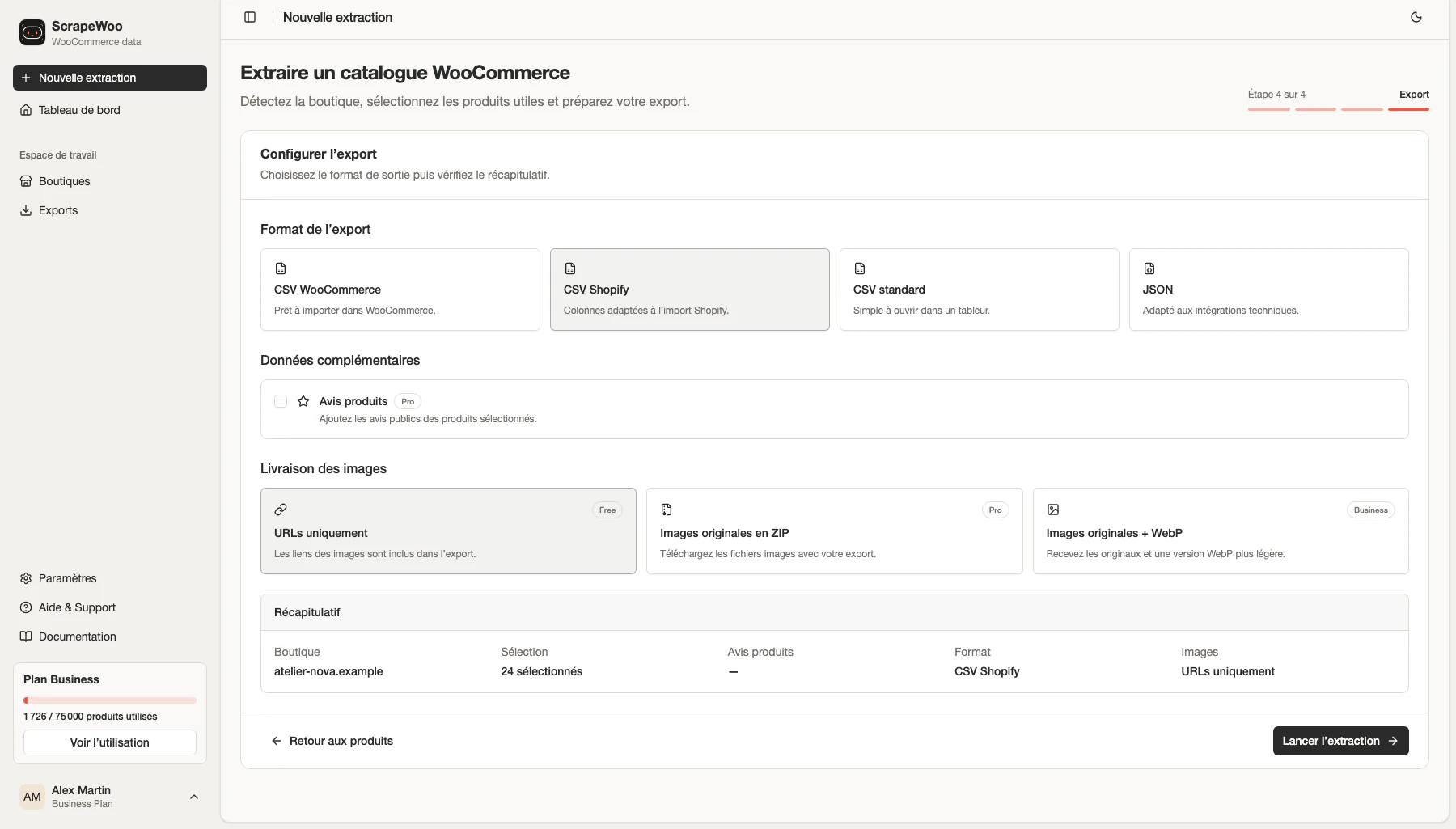
- Indiquez l'URL de la boutique WooCommerce et lancez l'analyse du catalogue.
- Choisissez les catégories utiles, puis contrôlez les produits et variantes détectés.
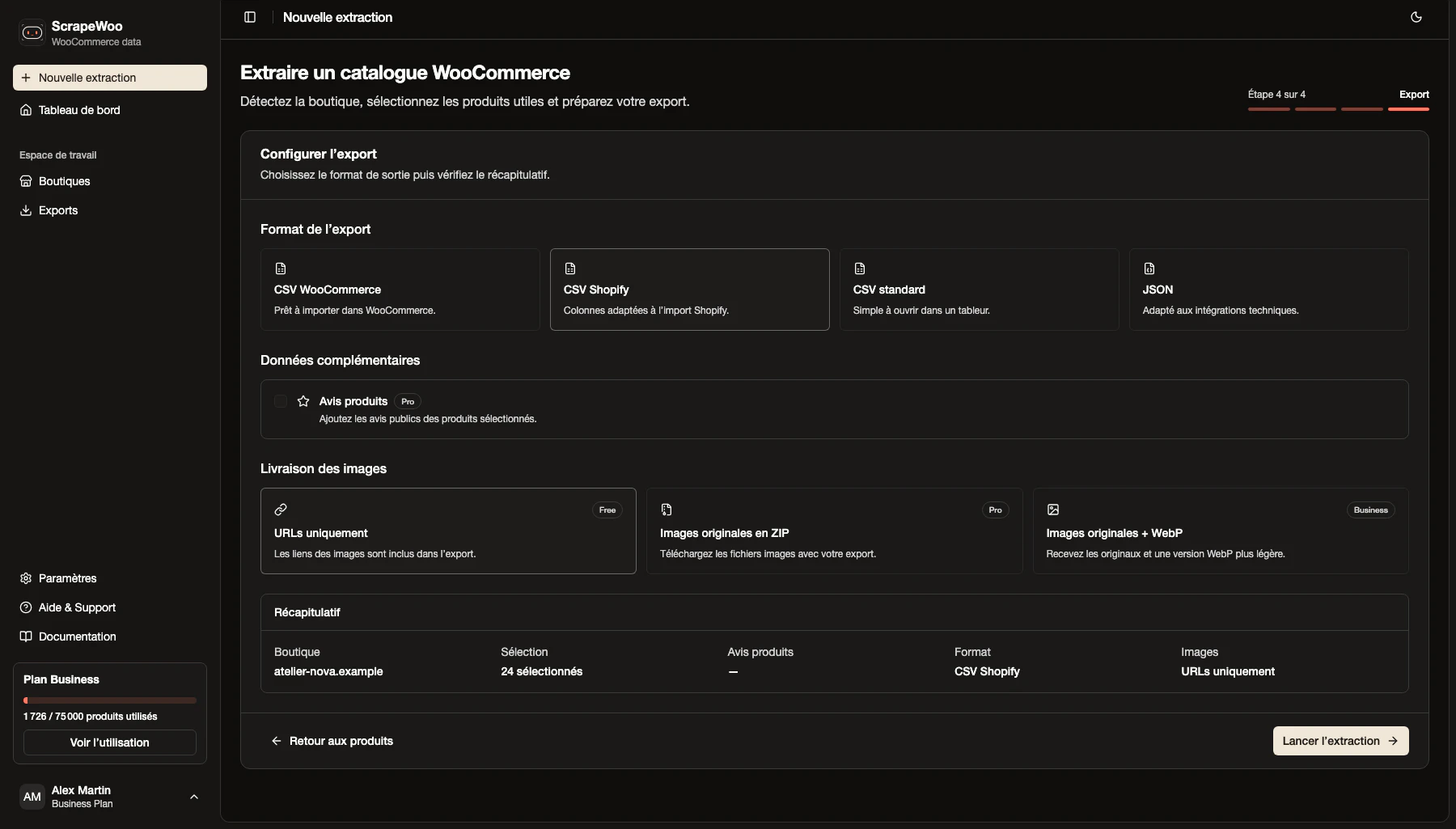
- Ouvrez l'étape d'export et sélectionnez CSV Shopify.
- Conservez les URLs d'images dans le fichier ou choisissez une option d'archive disponible si vous souhaitez une sauvegarde séparée.
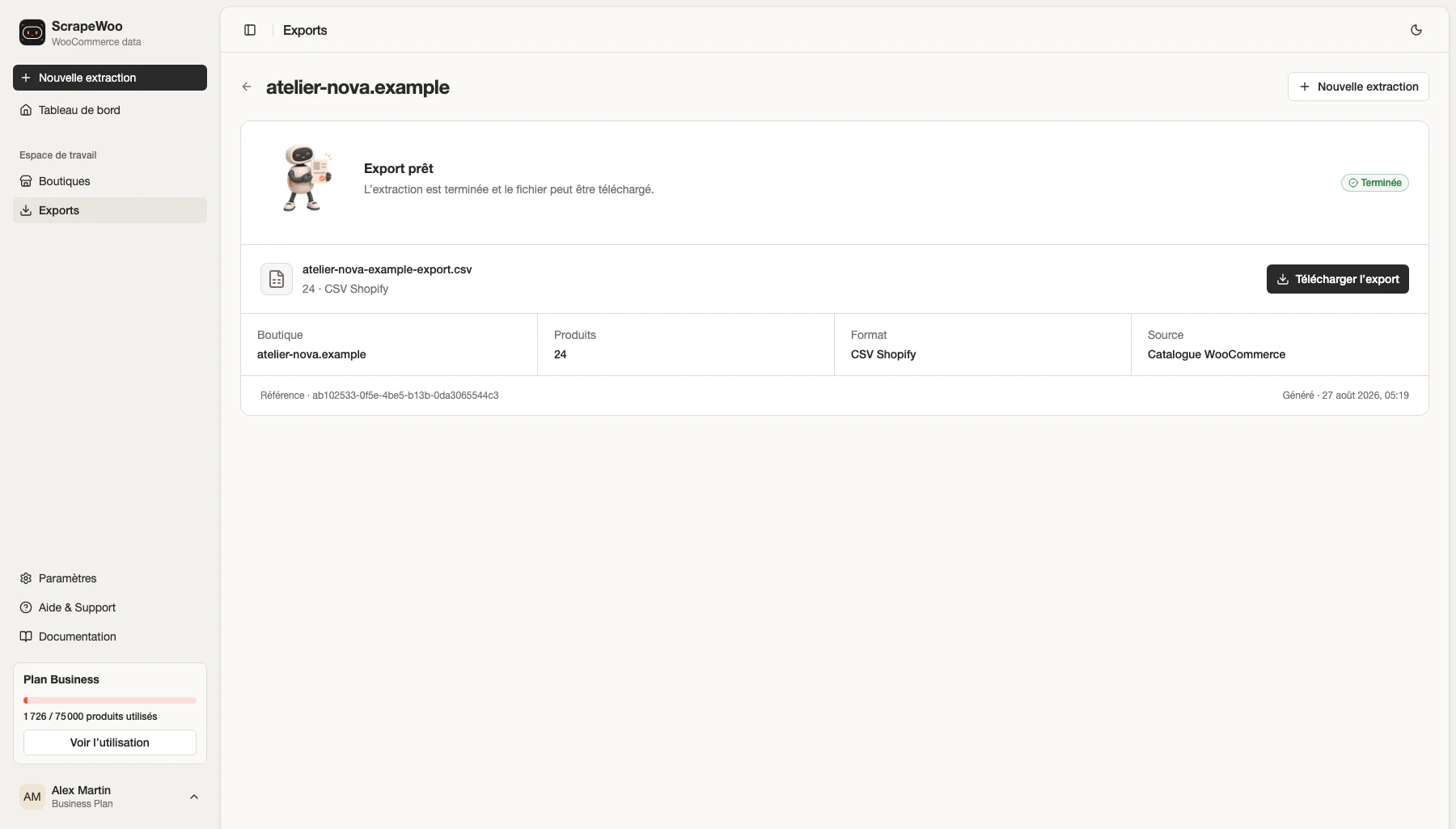
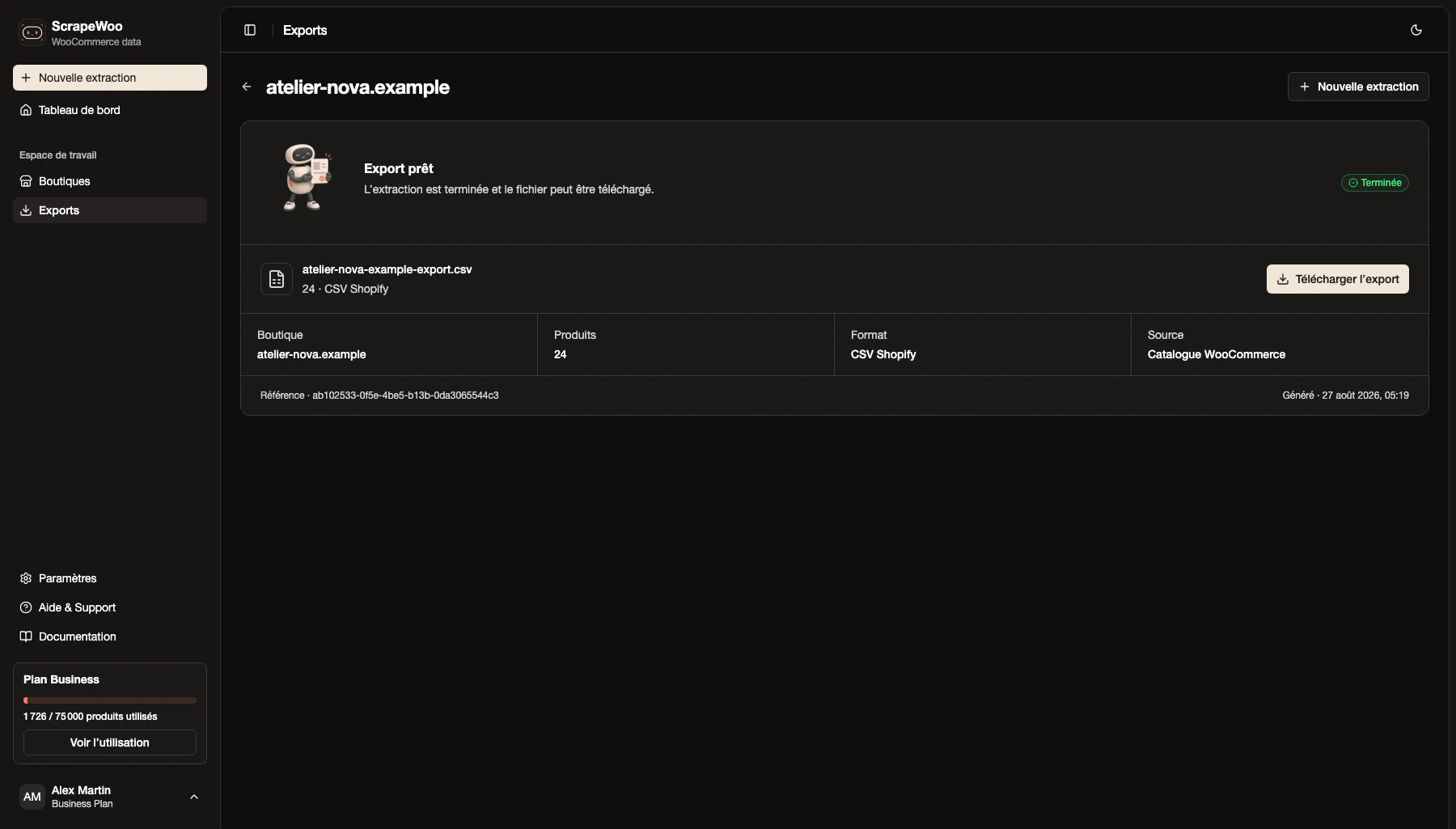
- Lancez l'extraction et téléchargez le CSV terminé.
Ne modifiez pas l'unique copie du fichier. Conservez l'export ScrapeWoo intact, puis travaillez sur un duplicata pour ajouter la taxonomie, corriger les poids ou retirer des produits.
Importer un petit lot avant le catalogue complet
Nous avons généré et inspecté le CSV pour cet article, mais nous ne l'avons pas envoyé vers une boutique Shopify. Les contrôles ci-dessous suivent la documentation actuelle de Shopify et doivent être réalisés sur votre propre boutique autorisée.
- Dans l'administration Shopify, ouvrez Produits puis choisissez Importer.
- Ajoutez le CSV et contrôlez l'aperçu avant de démarrer l'import.
- Pour ce premier test, évitez de publier les nouveaux produits sur tous les canaux de vente.
- Importez un petit échantillon contenant au moins un produit simple et un produit avec variantes.
- Ouvrez les produits importés et comparez le titre, la description, le handle, les variantes, les SKU, le prix, le stock, les images, les tags et la collection avec la source.
Le stock demande une attention particulière. Shopify indique que la colonne Inventory quantity concerne les boutiques avec un seul emplacement. Le stock multi-emplacements passe par un CSV d'inventaire séparé. Considérez la quantité du fichier produit comme une donnée à vérifier, pas comme la preuve que chaque emplacement est prêt.
Les URLs d'images doivent aussi rester publiquement accessibles pendant leur récupération par Shopify. Ne coupez pas l'hébergement WooCommerce et ne supprimez pas ses médias avant d'avoir contrôlé les images sur la destination.
Catalogue produit, pas boutique complète
Ce parcours prépare les produits pour Shopify. Les comptes clients, commandes, avis, redirections, taxes, règles de livraison, paiements, applications, thème et changement de domaine constituent des chantiers séparés.
Checklist de migration des produits
- Conservez un export WooCommerce natif ou une autre copie source intacte lorsque vous avez accès à l'administration.
- Repérez les handles dupliqués et les SKU manquants.
- Contrôlez un produit simple et chaque type de produit variable du catalogue.
- Confirmez manuellement les poids et leurs unités.
- Choisissez la taxonomie Shopify au lieu de la déduire des catégories WooCommerce.
- Gardez les URLs d'images sources disponibles jusqu'à leur affichage dans Shopify.
- Traitez séparément le stock multi-emplacements.
- Testez un petit lot non publié avant d'importer le fichier produit complet.
Si ce premier lot conserve ses variantes, images, prix, SKU et stocks, vous disposez d'une preuve que le mapping fonctionne pour ces types de produits. Corrigez les exceptions avant d'augmenter la taille du lot.
■ À lire ensuite
Plus de guides WooCommerce

Fichiers CSV d'exemple pour importer des produits WooCommerce, colonne par colonne
Trois fichiers CSV d'exemple pour l'importeur de produits WooCommerce : produits simples, produit variable et produits avec images. Chacun a été importé dans WooCommerce 11.2 et expliqué colonne par colonne.

Quel format choisir pour exporter des produits WooCommerce ?
Comparez les exports CSV WooCommerce, CSV Shopify, CSV standard et JSON générés depuis le même catalogue, puis choisissez le fichier adapté à votre destination.
Besoin de récupérer ce catalogue dans un fichier ?
Collez une URL WooCommerce publique. ScrapeWoo détecte le catalogue, vous laisse choisir les produits et prépare un export CSV ou JSON propre.