Chargement de l’article
Quel format choisir pour exporter des produits WooCommerce ?
Comparez les exports CSV WooCommerce, CSV Shopify, CSV standard et JSON générés depuis le même catalogue, puis choisissez le fichier adapté à votre destination.

Réponse courte
Choisissez d'abord la destination. Prenez le CSV WooCommerce pour l'importeur WooCommerce, le CSV Shopify pour Shopify, le CSV standard pour travailler dans un tableur ou préparer un mapping, et le JSON lorsqu'un script doit conserver la structure du catalogue. Trois fichiers portent l'extension .csv, mais leurs colonnes ne sont pas interchangeables.
Un export peut s'ouvrir sans erreur dans Excel et rester inutilisable à l'étape suivante. WooCommerce cherche des types de produits, des SKU parents et des colonnes d'attributs numérotées. Shopify s'appuie sur les handles, les options et des lignes dédiées aux images. Un CSV standard est plus simple à relire, mais il ne prétend pas respecter le schéma de l'une de ces plateformes.
Nous avons comparé les quatre formats générés par les exporteurs actuels de ScrapeWoo. Tous les fichiers proviennent du même catalogue contrôlé. Les différences observées viennent donc du format de destination, pas des produits sources.
Un catalogue, quatre fichiers différents
Notre catalogue contenait deux produits. Le premier était une chaussure variable avec deux tailles, deux images de galerie, des SKU de variantes, des stocks distincts et un prix promotionnel. Le second était un sac simple. Au total, le test portait sur deux produits, deux variantes et trois images produit.
| Format | Résultat du test | Destination prévue |
|---|---|---|
| CSV WooCommerce | 30 colonnes et 4 lignes de données | Importeur produit WooCommerce |
| CSV Shopify | 34 colonnes et 4 lignes de données | Importeur produit Shopify |
| CSV standard | 23 colonnes et 4 lignes de données | Tableur et mapping personnalisé |
| JSON | 2 objets produit avec 2 variantes imbriquées | Code, automatisations et outils internes |
Les trois CSV contenaient chacun quatre lignes de données, mais pas les mêmes lignes. Les en-têtes, les relations entre produits et variantes, et la gestion des images changeaient selon la destination. Un nombre de lignes identique ne rend pas les fichiers compatibles.
Les CSV WooCommerce et Shopify sont des schémas d'import
Un CSV destiné à une plateforme ressemble davantage à une fiche d'instructions qu'à un tableau neutre. Les noms de colonnes et les lignes répétées indiquent à la destination comment reconstruire le catalogue.
Le CSV WooCommerce conserve le modèle parent et variation
Le fichier WooCommerce généré contenait une ligne parent pour la chaussure variable, puis une ligne par variation. La colonne Parent reliait les deux tailles au SKU du produit parent. Les attributs utilisaient des groupes numérotés comme Attribute 1 name et Attribute 1 value(s).
Le fichier comportait aussi les champs WooCommerce liés au type, à la publication, à la visibilité dans le catalogue et au prix promotionnel. Les URLs d'images partageaient une même cellule, séparées par des virgules. Ces choix suivent le schéma CSV produit de WooCommerce.
Le CSV Shopify réorganise les produits autour des handles
Le fichier Shopify utilisait le handle ridge-trail-shoe pour relier le produit variable, ses variantes et son image supplémentaire. Chaque taille conservait son SKU, ses options, son prix et sa quantité en stock. La deuxième image de galerie occupait une ligne séparée avec le même handle.
ScrapeWoo a produit 34 colonnes Shopify avec l'encodage demandé par la documentation actuelle du CSV produit Shopify : UTF-8 sans marque d'ordre des octets et fins de ligne LF. Les fichiers WooCommerce et CSV standard comportaient une marque d'ordre des octets et des fins de ligne CRLF, plus pratiques pour les tableurs.
Même extension, contrat différent
Renommer woocommerce-products.csv en shopify-products.csv ne modifie pas le contenu. L'importeur lit les en-têtes et les relations entre les lignes, pas le nom du fichier.
Le CSV standard sert de fichier de travail
Le CSV standard de ScrapeWoo est fait pour être lu et remappé. Chaque produit et chaque variante disposait de sa propre ligne. Les colonnes Row type et Parent SKU rendaient leur relation explicite. Les catégories, tags, attributs et URLs d'images restaient dans des cellules faciles à parcourir.
Choisissez ce format pour auditer un catalogue dans Excel ou Google Sheets, transmettre un tableau propre, retirer des colonnes, comparer les stocks ou préparer les données pour une destination dotée de son propre outil de mapping. Ce n'est pas un fichier d'import universel. Le système qui le reçoit doit encore comprendre la signification de chaque colonne.
Le JSON conserve la hiérarchie pour le code
L'export JSON contenait deux objets produit. Les deux variantes de la chaussure restaient dans le tableau variants du produit parent au lieu d'être transformées en lignes indépendantes. Les images, attributs, catégories et dimensions restaient eux aussi sous forme de tableaux ou d'objets imbriqués.
Cette structure convient à un script, un service catalogue interne ou une automatisation qui doit parcourir les produits et leurs variantes. Le JSON représente directement les objets et les tableaux, comme le définit la RFC 8259. Pour un travail manuel, le CSV standard sera généralement plus confortable. Pour du code, le JSON évite de reconstruire les relations parent-enfant depuis des lignes à plat.
Les importeurs produit de WooCommerce et Shopify n'acceptent pas automatiquement ce JSON. Utilisez-le lorsque l'outil suivant lit explicitement ce format ou lorsque vous contrôlez le code d'intégration.
Choisir selon l'étape suivante
| Votre prochaine action | Format conseillé | Contrôle à effectuer |
|---|---|---|
| Importer ou mettre à jour des produits dans WooCommerce | CSV WooCommerce | SKU, variations parentes, attributs et chemins de catégories |
| Préparer les produits pour Shopify | CSV Shopify | Handles, options, URLs d'images, poids et taxonomie |
| Relire ou modifier le catalogue dans un tableur | CSV standard | Types de lignes, SKU parents et séparateurs |
| Alimenter un script, une automatisation ou un outil interne | JSON | Schéma attendu par le code et champs qu'il ignore |
Si la destination fournit un modèle ou un schéma d'import, utilisez ce schéma. Un CSV standard propre constitue une bonne copie de travail, mais il ne doit pas être envoyé aveuglément dans un importeur de plateforme.
Créer l'export dans ScrapeWoo
- Ouvrez un catalogue WooCommerce compatible et sélectionnez les produits utiles.
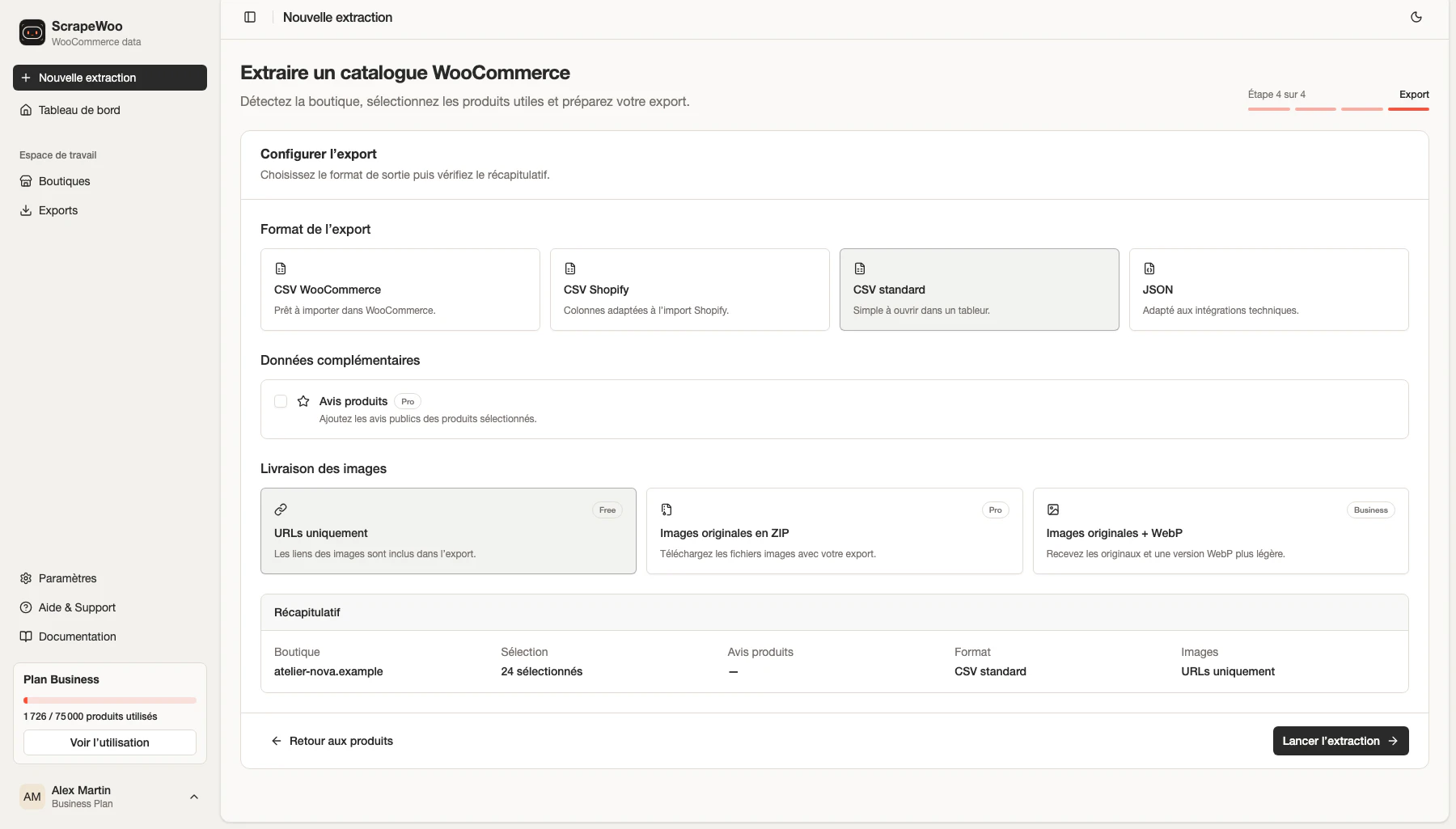
- Passez à l'étape de configuration de l'export.
- Choisissez CSV WooCommerce, CSV Shopify, CSV standard ou JSON selon la destination identifiée plus haut.
- Vérifiez le nombre de produits sélectionnés et le mode de livraison des images.
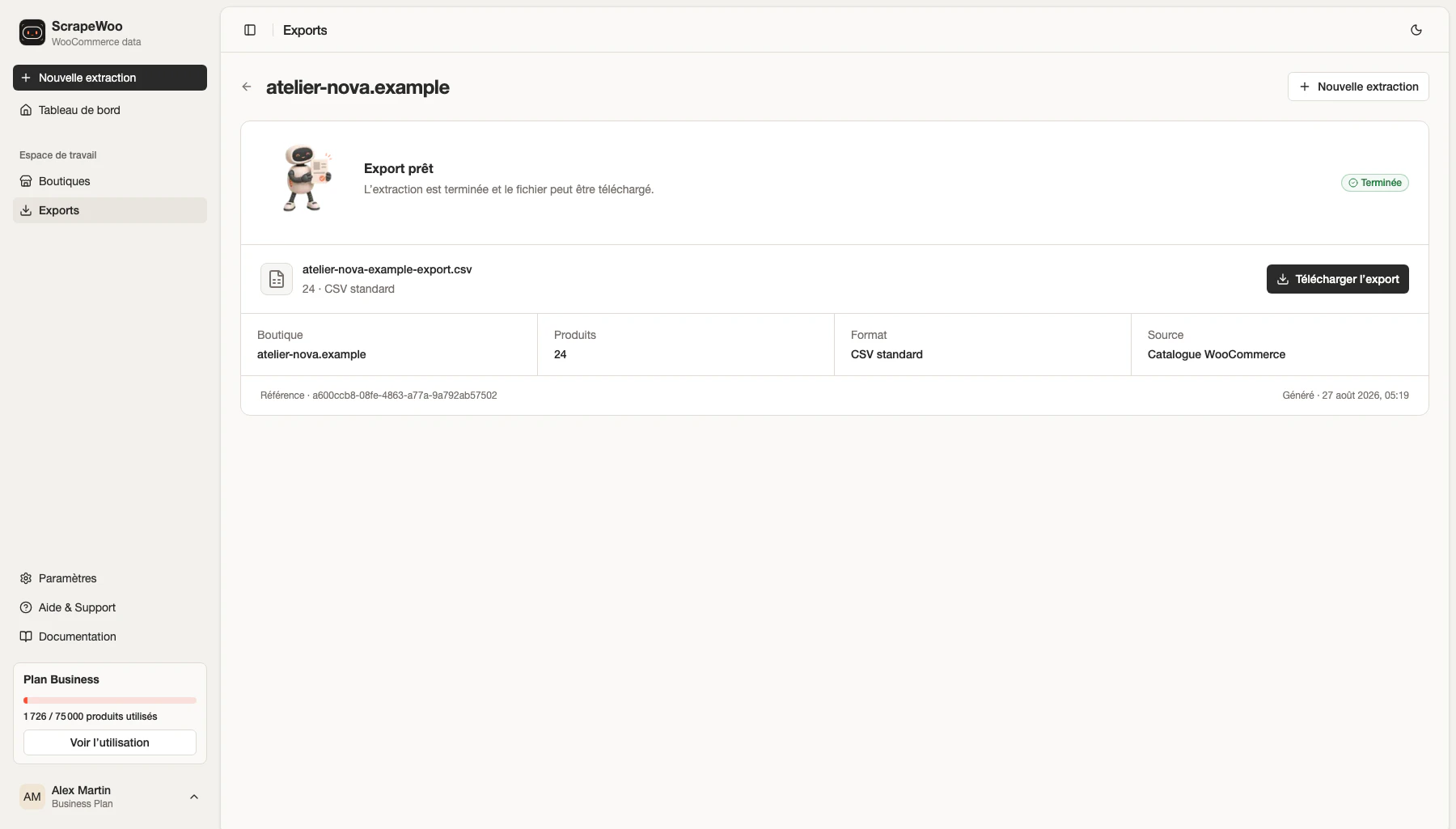
- Lancez l'extraction et conservez le téléchargement original comme copie de référence.
Avant d'importer en production
ScrapeWoo a généré les quatre fichiers à partir du même catalogue, et nous avons inspecté chacun d'eux. Votre destination peut avoir ses propres règles : une extension ajoute parfois des champs à WooCommerce ou à Shopify, et un outil tiers peut attendre ses propres noms de colonnes. Comparez les en-têtes du fichier à ceux que votre destination demande.
Effectuez un import sur un petit lot lorsque la destination modifie des données en production. Pour une simple vérification, travaillez sur un duplicata et conservez l'export original. Si votre destination est Shopify, poursuivez avec le guide consacré à la migration des produits WooCommerce vers Shopify avec un CSV. Si vous devez encore récupérer les produits sources, commencez par l'extraction WooCommerce sans accès administrateur.
■ À lire ensuite
Plus de guides WooCommerce
Fichiers CSV d'exemple pour importer des produits WooCommerce, colonne par colonne
Trois fichiers CSV d'exemple pour l'importeur de produits WooCommerce : produits simples, produit variable et produits avec images. Chacun a été importé dans WooCommerce 11.2 et expliqué colonne par colonne.

Migrer des produits WooCommerce vers Shopify avec un CSV
Découvrez comment les produits, variantes, images, prix et SKU WooCommerce sont préparés dans un CSV Shopify, avec les champs à contrôler avant l'import.
Besoin de récupérer ce catalogue dans un fichier ?
Collez une URL WooCommerce publique. ScrapeWoo détecte le catalogue, vous laisse choisir les produits et prépare un export CSV ou JSON propre.