Transférer des produits WooCommerce vers un autre site
Un transfert entre deux boutiques WooCommerce, vérifié champ par champ : ce que l'importation a repris, ce qu'il reste à faire à la main et les vérifications à mener ensuite.
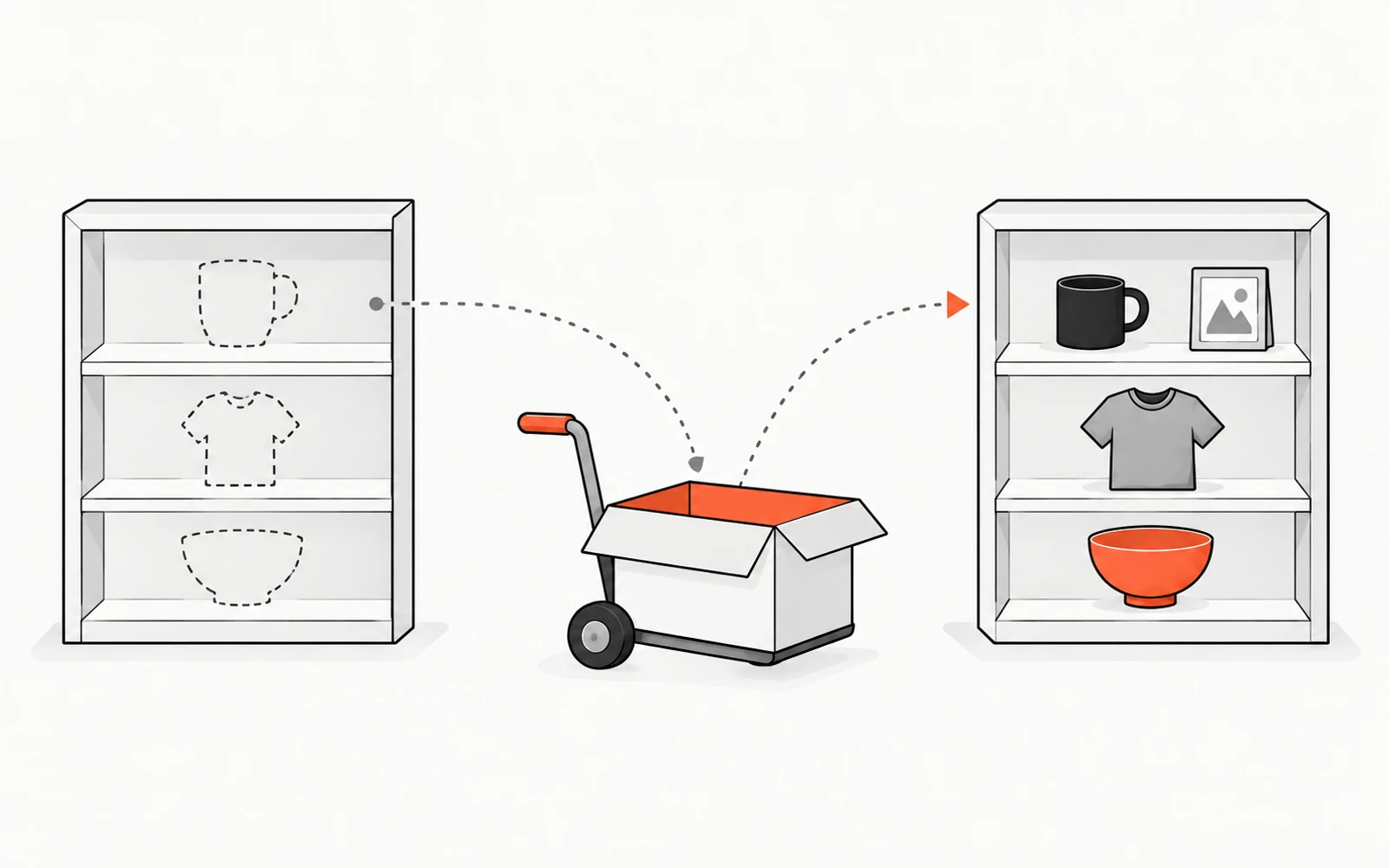
Votre catalogue est dans une boutique WooCommerce et il vous le faut dans une autre. Il peut s'agir d'une deuxième marque, d'une refonte sur une installation neuve ou de la boutique d'un client que vous reprenez. Vous ne voulez pas recréer chaque fiche produit à la main, et vous voulez savoir à quoi ressemblera la nouvelle boutique une fois le transfert fait.
WooCommerce sait recevoir un catalogue. Son écran d'importation, sous Produits → Tous les produits → Importer, transforme un CSV WooCommerce en produits. Le fichier vient de la boutique source, par son exportateur intégré si vous pouvez vous y connecter, ou par ScrapeWoo à partir de sa seule adresse. Nous avons transféré une boutique de test avec le fichier de ScrapeWoo. Ses 8 produits publiés, 5 variations et 11 images sont arrivés en une seule importation, chaque colonne associée automatiquement. Dix éléments restent à régler dans la nouvelle boutique, chacun listé plus bas avec l'endroit où le faire. Lancez l'importation pendant que la boutique source est en ligne, car la nouvelle boutique y télécharge les images.
Comment nous avons vérifié
Le 15 octobre 2026. Deux boutiques sous WooCommerce 11.2.1 et WordPress 7.1.3, avec le thème Twenty Twenty-Five et aucune autre extension, montées une fois en français et une fois en anglais. La source comptait neuf produits, cinq variations, douze images et deux avis. Le CSV WooCommerce de ScrapeWoo a été produit à partir de son catalogue public, avec l'exportateur actuel. Le fichier est entré dans une boutique vide par l'écran Produits → Importer, avec l'association de colonnes qu'il propose. Nous avons ensuite lu les deux boutiques produit par produit.
La boutique transférée
Le catalogue source reprenait ce qu'on trouve dans une vraie boutique, plus quelques éléments qu'un transfert peut perdre :
- un tablier en lin en promotion, 12 unités en stock, avec poids, dimensions, deux images et leur texte alternatif, deux catégories, deux étiquettes et une adresse personnalisée,
tablier-lin-naturel. Il était aussi mis en avant, avait une marque et une classe d'expédition, proposait le torchon en produit suggéré et comptait deux avis approuvés ; - un mug en grès en trois couleurs, avec Couleur en attribut global et un attribut descriptif Contenance, et un sac cabas en toile en deux tailles ;
- un plaid en laine en promotion jusqu'au 25 octobre, un torchon en rupture de stock et un emballage cadeau masqué des pages de la boutique ;
- un produit externe qui renvoie vers le site du producteur, un produit groupé réunissant le tablier et le torchon, et un brouillon.
Les catégories formaient un petit arbre, Maison > Cuisine, et la catégorie Textile avait sa propre description et son image. La boutique était en français, avec les réglages par défaut de WooCommerce pour la devise et les unités : dollars, livres et pouces.
Étape 1 : obtenir le fichier de la boutique source
Deux sortes de fichiers conviennent, puisque la boutique de destination lit dans tous les cas le format CSV de WooCommerce. Si vous pouvez vous connecter à la boutique source, son exportateur intégré en produit un. Le guide pour exporter des produits WooCommerce compare cette méthode aux autres. Si la boutique n'est pas la vôtre, ou si vous préférez ne pas demander d'accès, partez de son adresse.
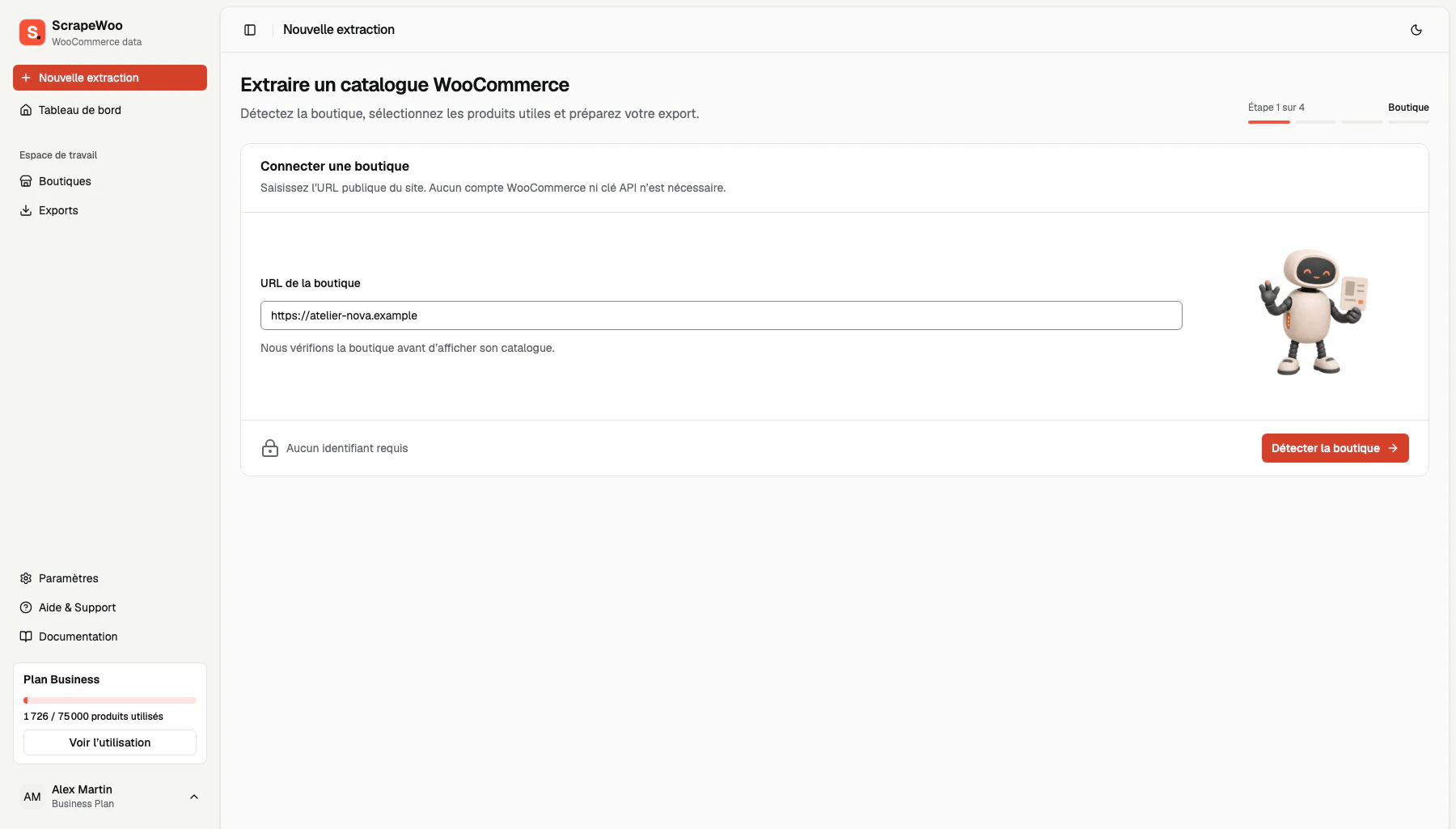
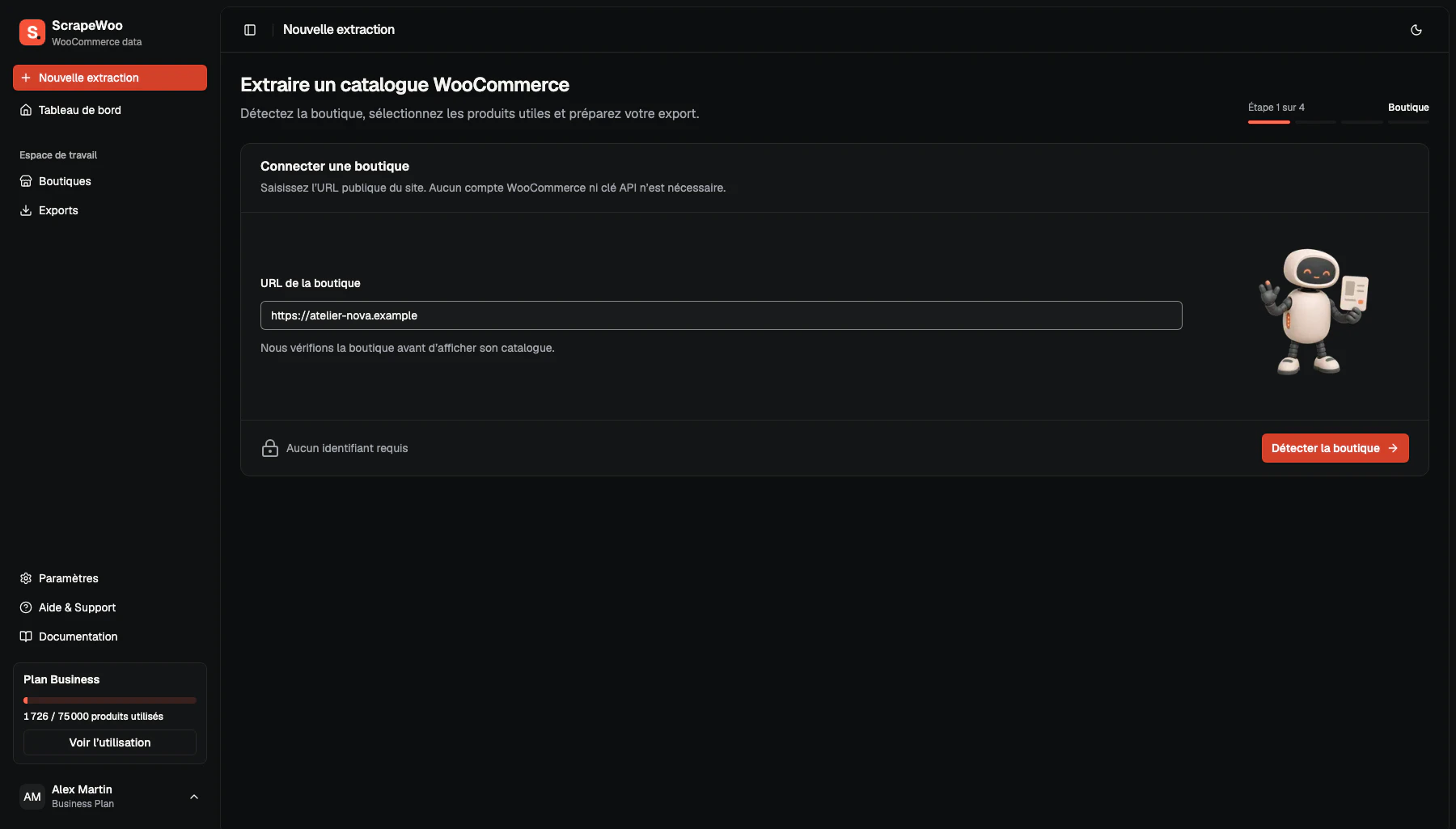
ScrapeWoo travaille à partir de la seule adresse. Vous la collez, vous passez en revue les produits que la boutique publie, vous gardez ceux qui vous servent et vous choisissez le CSV WooCommerce. Ni connexion à la boutique ni clé d'API ne sont nécessaires.
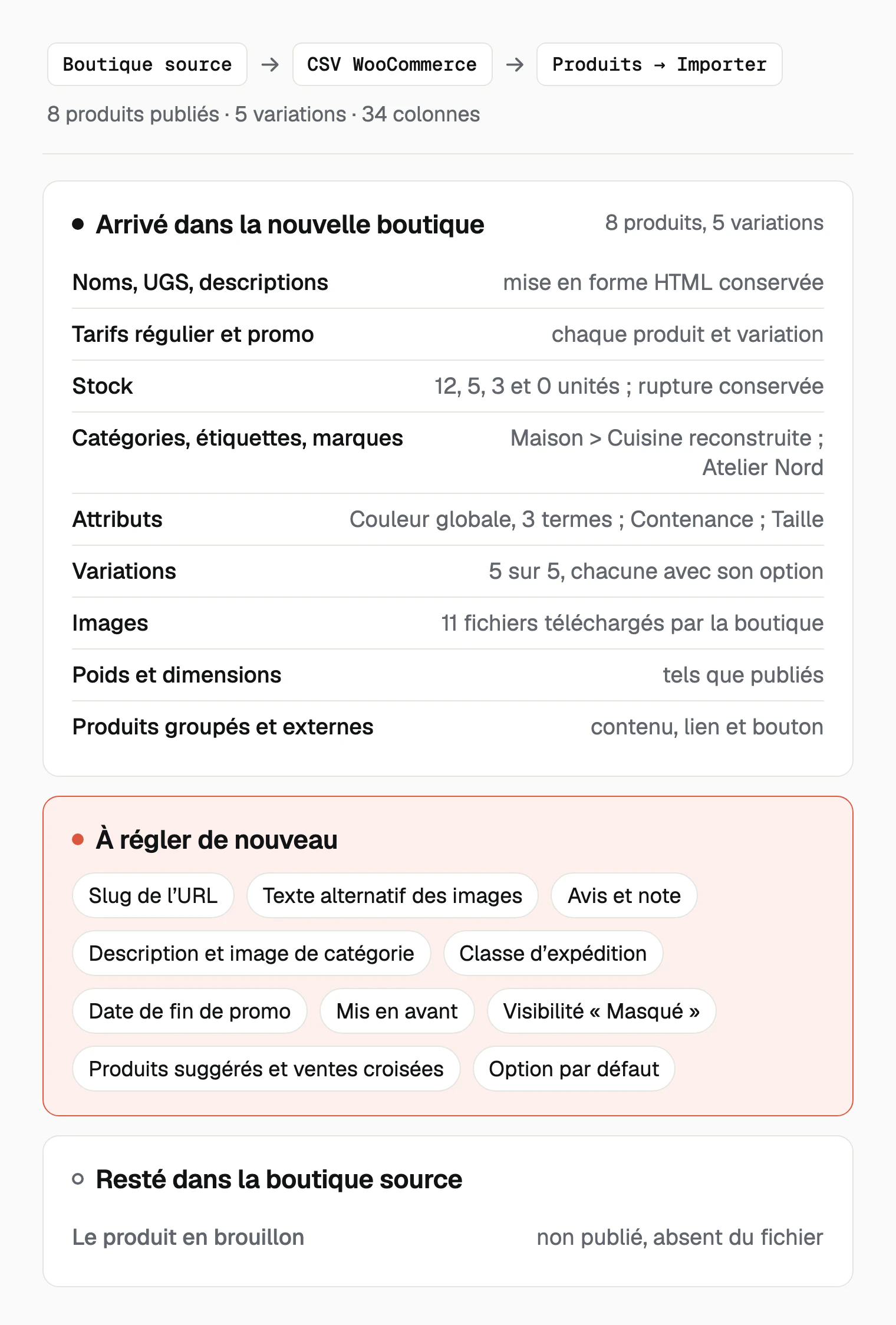
Sur notre source, ScrapeWoo a lu les 8 produits publiés et leurs 5 variations. Le fichier comptait 34 colonnes et 13 lignes, une par produit et une par variation, en UTF-8. On y trouve :
- chaque variation sous son parent, avec l'UGS du parent dans la colonne
Parent; - les catégories écrites en chemin,
Maison > Cuisine, pour que l'importation reconstruise l'arbre ; 1dansAttribute 1 globalpour Couleur et0pour la Taille du sac, comme dans la source ;- dans les cellules
Images, l'adresse de chaque image sur la boutique source ; - dans
Grouped products, les deux produits du coffret cuisine, désignés par leur UGS ; - dans
External URLetButton text, le lien et le libellé du bouton du kit de semis ; - dans
brand_ids, la marque du tablier, Atelier Nord.
Le brouillon n'était pas dans le fichier. Un brouillon n'est pas publié, et le fichier contient le catalogue publié.
Étape 2 : l'importer dans la nouvelle boutique
Dans la nouvelle boutique, ouvrez Produits → Tous les produits et cliquez sur Importer. Choisissez le fichier, laissez « Mettre à jour les produits existants » décoché pour un premier transfert, et continuez. La documentation de l'importateur WooCommerce décrit cet écran.
L'écran suivant, « Mappage colonne », associe chaque colonne du fichier à un champ produit. Les en-têtes du fichier sont en anglais, et notre boutique en français les a tous reconnus. Les 34 colonnes étaient associées, aucune n'était restée sur « Ne pas importer ». Voici les associations qui méritent un second regard :
| Colonne du fichier | Champ choisi par WooCommerce | Ce qu'il faut savoir |
|---|---|---|
Weight, Length |
Poids (livres), Longueur (pouce) | Le nombre est lu dans l'unité de la nouvelle boutique. Réglez d'abord les deux boutiques sur les mêmes unités. |
Categories |
Catégories | Les catégories absentes sont créées, avec leur arbre. |
Images |
Images | Chaque adresse est téléchargée pendant l'importation. |
Parent |
Parent | Rattache chaque variation à son produit par l'UGS. |
Grouped products |
Groupes de produits | Retrouve chaque produit du groupe par son UGS, dans le fichier ou déjà dans la boutique. |
Attribute 1 global |
Est-ce un attribut global ? | Recrée Couleur comme attribut de toute la boutique. |
Gardez l'association telle quelle et lancez l'importation. La nôtre s'est terminée sur « Importation terminée ! 8 produits ont été importés. 5 variations importées. » Aucune ligne n'a été ignorée ni n'a échoué.
Ce qui est arrivé dans la nouvelle boutique
Nous avons lu la nouvelle boutique champ par champ, à côté de la source. Chaque produit est arrivé avec son type, et voici le résultat :
| Donnée | Dans la nouvelle boutique |
|---|---|
| Produits et variations | 8 produits et 5 variations : 4 simples, 2 variables, 1 externe, 1 groupé |
| Noms, UGS, descriptions | Identiques. Le gras et la liste à puces du tablier ont gardé leur mise en forme. |
| Prix | Tarif régulier et tarif promo identiques sur chaque produit et chaque variation : le tablier à 29,00 au lieu de 34,00, le mug ardoise à 15,00 |
| Stock | 12 unités pour le tablier, 5, 3 et 0 pour les couleurs du mug ; le torchon et le mug mousse en rupture de stock |
| Catégories et étiquettes | Maison > Cuisine, Textile et Jardin créées, chaque produit dans les mêmes catégories ; les deux étiquettes créées |
| Attributs | Couleur recréé en attribut global, avec Ardoise, Mousse et Sable. Contenance est resté un attribut descriptif, et Taille un attribut propre au sac. |
| Variations | 5 sur 5, chacune avec sa couleur ou sa taille, son prix et son stock |
| Images | 11 fichiers téléchargés dans la médiathèque de la nouvelle boutique, sous le même nom, y compris l'image de galerie et les deux images de variation |
| Poids et dimensions | 0,3 et 70 × 85 × 1 pour le tablier, comme dans la source |
| Marques | Atelier Nord créée et attribuée au tablier |
| Produit groupé | Le coffret cuisine réunit le tablier et le torchon |
| Produit externe | Le kit de semis renvoie vers https://grower.example/seed-kit, avec son libellé de bouton « Acheter chez le producteur » |
Les images sont des copies. Chacune se trouve désormais à l'adresse de la nouvelle boutique, qui ne dépend donc plus de l'ancienne pour ses photos une fois l'importation terminée.
Ce qu'il faut refaire à la main
Outre le brouillon, dix éléments étaient dans la source et pas dans la nouvelle boutique. Quatre d'entre eux n'ont aucune place dans un CSV WooCommerce. L'écran d'association ne propose aucun champ pour le slug d'un produit, le texte alternatif d'une image, la description ou l'image d'une catégorie, ni pour un avis. Pour le texte alternatif, la documentation de WooCommerce le dit sans détour : l'importateur CSV ne peut ni l'ajouter ni le modifier.
Sur notre transfert, cela a donné ceci :
- L'adresse du tablier a changé. La nouvelle boutique a construit son slug à partir du nom,
tablier-en-lin, et/product/tablier-lin-naturel/y renvoyait une erreur 404. - Toutes les images sont arrivées sans texte alternatif. « Tablier en lin, vu de face » est resté dans la source.
- La catégorie Textile a été créée avec son seul nom, sans sa description ni son image.
- Le tablier est arrivé sans avis, avec une note de 0, là où la source affichait 4,50 sur deux avis.
Les six autres sont des réglages de produit. L'importateur de WooCommerce lit une colonne pour chacun. L'exportateur intégré de la boutique source en écrit la plupart, si bien qu'un accès à son administration les fait suivre. Avec un fichier ScrapeWoo, réglez-les dans la nouvelle boutique. Chaque ligne indique où :
| Réglage | Dans notre test | Où le régler |
|---|---|---|
| Date de fin de promo | Le plaid est arrivé à 69,00 sans date de fin, et la promo ne s'arrêterait jamais | Onglet Général, lien Planifier à côté du tarif promo |
| Mis en avant | Le tablier n'était plus mis en avant | Visibilité du catalogue, dans le bloc Publier : « C'est un produit mis en avant » |
| Masqué de la boutique | L'emballage cadeau est arrivé visible dans la boutique | Visibilité du catalogue, dans le bloc Publier |
| Classe d'expédition | Le tablier n'en avait plus | Onglet Expédition |
| Produits suggérés et ventes croisées | Le tablier ne proposait plus le torchon | Onglet Produits liés |
| Option par défaut | Le mug ne présélectionnait plus Sable | Onglet Variations du produit |
Si les pages de l'ancienne boutique sont indexées par les moteurs de recherche et que la nouvelle la remplace, les slugs comptent plus que tout le reste. Redonnez à chaque produit son ancien slug, ou redirigez les anciennes adresses vers les nouvelles.
Gardez la boutique source en ligne jusqu'à la fin de l'importation
La nouvelle boutique télécharge chaque image depuis l'adresse écrite dans le fichier, pendant l'importation. La documentation de WooCommerce l'indique : les images doivent être déjà téléversées ou accessibles en ligne.
Nous avons vidé la nouvelle boutique, arrêté la source, puis importé de nouveau le même fichier. L'écran a répondu « Importation terminée ! 3 variations importées. Impossible d'importer 10 produits. » Pour chaque ligne en échec, le journal donnait la même raison : « Erreur d'obtention de l'image distante ». Suivaient l'adresse de l'image et une erreur de connexion.
Une ligne dont l'image ne se télécharge pas n'est pas importée du tout. Les trois variations comptées comme importées étaient celles sans image propre. Leurs produits avaient échoué, et la boutique ne contenait ensuite ni produit ni variation.
Lancez donc l'importation tant que l'ancienne boutique répond à son adresse. Si le transfert accompagne un changement de nom de domaine, importez d'abord, vérifiez le résultat, puis basculez le domaine.
Les vérifications après l'importation
L'écran de fin compte des lignes, pas ce que la boutique a gardé. Vérifiez la boutique elle-même, dans cet ordre :
- Comptez les produits dans Produits → Tous les produits, et les variations de chaque produit variable. Comparez avec la source.
- Ouvrez un produit variable et choisissez chaque option sur sa page. Chacune doit mener à une variation avec un prix.
- Ouvrez la médiathèque. Les images doivent s'y trouver, à l'adresse de la nouvelle boutique. Ajoutez les textes alternatifs.
- Comparez quelques adresses de produits entre les deux boutiques, et tranchez entre slugs et redirections.
- Reprenez les réglages du tableau ci-dessus, en commençant par les promotions qui ont une date de fin.
- Remplissez les descriptions et les images des catégories dans Produits → Catégories.
Si vous corrigez le fichier plutôt que la boutique, importez-le de nouveau avec « Mettre à jour les produits existants » coché. WooCommerce rapproche alors les lignes par UGS, et chaque ligne d'un fichier ScrapeWoo en porte une. Le guide pour importer des produits variables en CSV montre ce que cette mise à jour fait aux variations.
Pour lancer un transfert à partir de l'adresse de n'importe quelle boutique WooCommerce, collez-la dans ScrapeWoo. Vous voyez les produits que la boutique publie avant d'exporter quoi que ce soit, et le CSV WooCommerce entre tel quel dans l'écran d'importation de la nouvelle boutique.