Importer des produits variables WooCommerce en CSV : parent, variations et attributs
Quelles lignes et quelles colonnes un CSV WooCommerce doit contenir pour des produits variables, et ce que chaque erreur a produit lors de nos imports dans WooCommerce 11.2.
Vous importez un CSV, WooCommerce annonce que l'import est terminé, et la fiche produit n'a ni tailles ni couleurs. Avec les produits variables, un fichier peut sembler correct et perdre ses déclinaisons à l'arrivée.
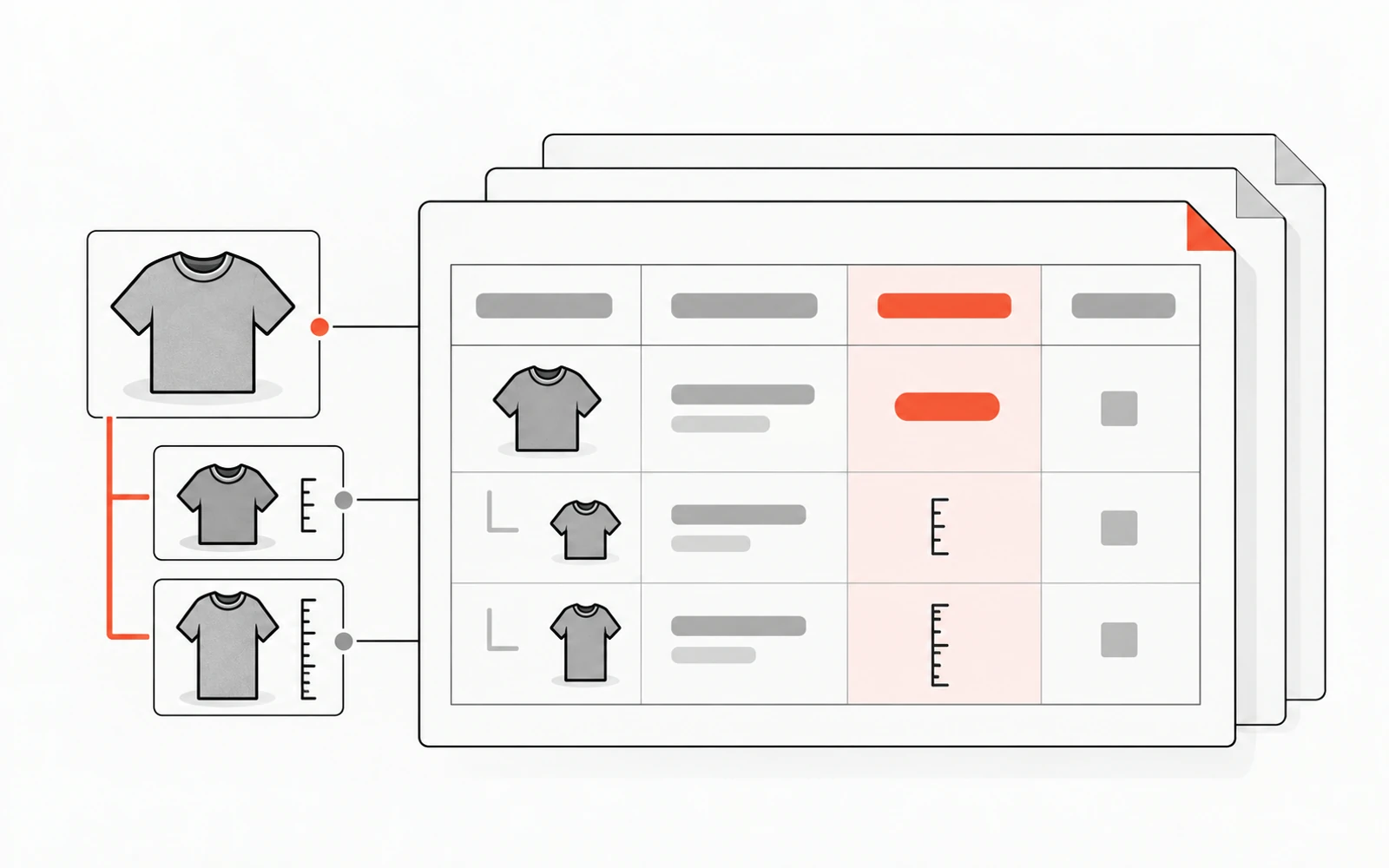
La règle tient pourtant en peu de mots. Un produit variable occupe une ligne de type variable, suivie d'une ligne de type variation par déclinaison vendue. Chaque variation indique le SKU de son parent dans la colonne Parent et reprend le nom des attributs avec une seule valeur. WooCommerce rapproche ces lignes au caractère près. Dans nos tests, presque aucune erreur de fichier n'a déclenché de message : il faut donc contrôler les cellules une à une.
Voici une veste et deux de ses variations, telles qu'elles s'écrivent dans le fichier :
| Type | SKU | Parent | Regular price | Attribute 1 name | Attribute 1 value(s) | Attribute 2 name | Attribute 2 value(s) |
|---|---|---|---|---|---|---|---|
| variable | HARBOR-JACKET | vide | 129.00 | Size | M, L | Color | Navy, Sage |
| variation | HARBOR-M-NAVY | HARBOR-JACKET | 129.00 | Size | M | Color | Navy |
| variation | HARBOR-L-NAVY | HARBOR-JACKET | 129.00 | Size | L | Color | Navy |
Ces trois lignes sont extraites d'un fichier que nous avons généré puis importé. Tout le mécanisme y figure : le parent énumère les tailles et les couleurs, chaque variation en retient une de chaque, et Parent porte le SKU qui les relie. Les autres colonnes d'un CSV WooCommerce restent valables. Celles du tableau décident si les variations sont créées.
Le test qui sert de base à ce guide
Nous avons constitué un petit catalogue de trois produits : une veste de pluie vendue en deux tailles et deux couleurs, un bonnet sans SKU sur le produit parent, et un sac simple pour comparaison. L'exporteur de ScrapeWoo en a tiré un CSV WooCommerce de 38 colonnes et 9 lignes de données.
Nous avons importé ce fichier dans une boutique de test temporaire sous WooCommerce 11.2.1 et WordPress 7.1.3, par l'écran Produits → Importer. Nous avons gardé la correspondance de colonnes que l'écran propose par défaut. Bilan affiché : 3 produits et 6 variations importés, aucune ligne ignorée ni en échec. Un second fichier, rempli de produits volontairement mal construits, nous a montré ce que chaque erreur produit réellement.
Comment nous avons testé
Tous les imports ont été réalisés sous WooCommerce 11.2.1, avec l'importeur intégré et sans extension, et les deux fichiers sont passés par l'écran Produits → Importer. Après chaque import, nous avons contrôlé ce que la boutique avait réellement enregistré, jusqu'à vérifier que chaque option proposée au client mène à une variation. Une extension qui ajoute ses propres colonnes, ou un autre outil d'import, peut se comporter autrement.
En-têtes en anglais ou en français ?
WooCommerce traduit les en-têtes de ses fichiers. Dans une boutique en français, Attribute 1 name devient « Nom de l'attribut 1 », Attribute 1 value(s) devient « Valeur(s) de l'attribut 1 », et le SKU s'appelle UGS. Un fichier exporté depuis votre propre boutique peut donc ne pas ressembler aux exemples de cette page.
Les en-têtes anglais sont reconnus aussi dans une boutique en français. Notre fichier en porte. Importé dans un WooCommerce 11.2.1 réglé en français, il a donné le même résultat sans aucun réglage manuel des colonnes, soit 3 produits et 6 variations. Nous gardons les noms anglais dans la suite, puisque ce sont ceux du fichier testé.
Comment une variation retrouve son parent
La cellule Parent d'une variation contient le SKU du produit parent. WooCommerce accepte aussi un identifiant écrit sous la forme id:123, d'après son schéma d'import CSV. Le SKU reste préférable quand le fichier passe d'une boutique à une autre : les identifiants changent d'une base de données à l'autre.
Un parent sans SKU ne peut pas être désigné de cette façon. Le bonnet de notre catalogue n'en avait pas. L'exporteur en a donc écrit un, SCRAPEWOO-620, sur la ligne parent et dans la cellule Parent des deux variations, qui ont été rattachées correctement.
Une valeur fausse dans Parent ne bloque pas l'import. Dans notre second fichier, une variation désignait CASE-AA au lieu de CASE-A. L'écran d'import n'a signalé aucune erreur et a compté la ligne parmi les variations importées. Après l'import, cette variation n'existait nulle part dans la boutique, et le vrai parent s'est retrouvé avec une variation au lieu de deux. Quand une variation manque après un import sans erreur, cherchez une faute de frappe dans Parent.
L'ordre des lignes compte aussi : gardez chaque ligne parent au-dessus de ses variations. Une variation placée au-dessus de son parent a été importée sans sa taille. Il a fallu un second import, avec l'option « Mettre à jour les produits existants » de l'écran d'import cochée, pour rétablir la valeur.
Attributs : une liste sur le parent, une valeur par variation
La ligne parent déclare ce qui peut être choisi : Attribute 1 name contient Size, Attribute 1 value(s) contient M, L. Une ligne de variation reprend le nom et donne la seule valeur qu'elle représente. Le nom doit être écrit de la même façon sur les deux lignes.
WooCommerce compare ces textes caractère pour caractère. Trois de nos produits mal construits montrent l'effet d'un écart minime :
| Écart dans le fichier | Ce que WooCommerce a enregistré |
|---|---|
Le parent énumère Navy Blue, la variation indique navy blue |
La variation a conservé navy blue. Le choix de Navy Blue ne menait à aucune variation. |
Le parent énumère S, M, une variation indique XL |
La variation a été créée avec XL, une valeur que le produit ne propose pas. La taille M n'avait aucune variation. |
Le parent nomme l'attribut Color, une variation le nomme Colour |
Le nom inconnu a été ignoré et la variation importée sans couleur. |
Le premier cas existe aussi sous une forme moins visible. Une boutique qui utilise des attributs globaux, ceux du menu Produits → Attributs, enregistre chaque valeur sous deux formes : un nom, par exemple Mineral Green, et un slug, mineral-green. Un fichier qui met les noms sur le parent et les slugs sur les variations s'importe sans le moindre avertissement. Dans notre test, aucune des deux couleurs du produit ne menait ensuite à une variation. Utilisez la même forme sur les deux lignes.
Une valeur vide signifie « n'importe laquelle »
Certaines boutiques vendent une variation quelle que soit la valeur d'un attribut : un seul prix pour le bonnet anthracite, avec ou sans doublure. Dans le CSV, cette variation garde le nom de l'attribut et laisse la valeur vide.
| Type | SKU | Parent | Attribute 1 name | Attribute 1 value(s) | Attribute 2 name | Attribute 2 value(s) |
|---|---|---|---|---|---|---|
| variable | SCRAPEWOO-620 | vide | Color | Charcoal, Rust | Lining | Fleece, Unlined |
| variation | BEANIE-CHARCOAL | SCRAPEWOO-620 | Color | Charcoal | Lining | vide |
| variation | SCRAPEWOO-620-622 | SCRAPEWOO-620 | Color | Rust | Lining | vide |
Recopier la liste du parent dans cette cellule paraît logique. Le schéma précise ce qui se passe alors : une variation n'a besoin que d'une valeur et, s'il y en a plusieurs, WooCommerce retient la première. Nous avons importé les deux versions du bonnet pour le vérifier.
| Cellule Lining des variations | Résultat après import |
|---|---|
Fleece, Unlined |
Les deux variations ont été enregistrées avec la doublure Fleece. Aucune variation n'existait pour Unlined. |
| vide | Les deux variations ont été enregistrées sans doublure imposée. Les quatre combinaisons de couleur et de doublure menaient à une variation. |
La liste a sa place sur la ligne parent. Sur une variation qui accepte toutes les valeurs, la cellule reste vide.
Un attribut cité sur une variation devient un attribut de variation
La veste avait un troisième attribut, Material, avec une seule valeur. Il décrit le produit et le client ne le choisit pas. Aucune colonne ne correspond à la case « Utilisé pour les variations ». D'après le schéma, l'importeur la coche lui-même à partir des attributs qu'il trouve sur les lignes de variation.
Quand Material figurait sur les lignes de variation, WooCommerce l'a marqué comme utilisé pour les variations et a enregistré Recycled polyester sur chacune des quatre. Quand il ne figurait que sur la ligne parent, il est resté un attribut descriptif, et seuls Size et Color ont été marqués. Sur les lignes de variation, ne gardez que les attributs qui distinguent une variation d'une autre.
Ce que changent visible, global et default
Chaque attribut peut recevoir trois colonnes de plus.
Attribute 1 visibleprend1ou0et règle la visibilité de l'attribut. Tous les attributs de notre fichier portaient1et ont été importés comme visibles.Attribute 1 globaldétermine où l'attribut est enregistré. Avec0, il appartient à ce seul produit. Avec1, WooCommerce utilise un attribut global de ce nom, partagé par toute la boutique. Dans notre test sur une boutique vide, il a créé l'attribut Color et ses deux termes pendant l'import.Attribute 1 default, sur la ligne parent, présélectionne une valeur. AvecMdans cette cellule, le produit a été enregistré avec la taille M par défaut. Sans cette colonne, aucune option n'est présélectionnée.
Où placer le prix, le stock et les images
Le prix, le stock et les images ne s'écrivent pas tous sur la même ligne. Pour chaque donnée, le tableau indique la ligne que WooCommerce a retenue dans nos imports :
| Donnée | Ligne qui compte | Ce que nous avons observé |
|---|---|---|
| Tarif régulier et tarif promo | Variation | La ligne parent portait 129.00 et 99.00. Après import, le parent n'avait aucun prix propre : la fourchette de 99 à 129 venait de ses variations. |
| Tarif manquant | Variation | Une variation sans tarif régulier a été importée, et WooCommerce la signalait comme non achetable. |
| Stock | Variation | Un nombre dans Stock a activé la gestion du stock pour cette variation. La ligne qui portait 0 à la fois dans In stock? et dans Stock a été enregistrée en rupture. |
| Images | Les deux | La première URL de la ligne parent est devenue l'image principale, la seconde est allée dans la galerie. L'URL donnée sur une ligne de variation a été rattachée à cette variation. |
| Catégories, étiquettes, descriptions | Parent | Laissées vides sur les variations. La veste a retrouvé sa catégorie et son étiquette. |
| SKU | Les deux | Des variations sans SKU ont été importées. À l'import suivant, avec la mise à jour des produits existants, elles ont été ignorées avec ce message : « Une nouvelle variation ne peut pas être créée sans une UGS ou un GTIN, UPC, EAN ou ISBN. » |
Ce dernier point pèse sur tout catalogue que vous prévoyez d'importer deux fois. D'après la documentation de l'importeur, les lignes d'une mise à jour sont rapprochées par identifiant ou par SKU. Depuis WooCommerce 11.2, elles le sont aussi par la colonne GTIN, UPC, EAN ou ISBN quand les deux sont vides. Elle demande un SKU unique, ou l'un de ces codes, sur chaque nouvelle variation. Nos variations n'avaient rien de tout cela, et la mise à jour les a ignorées.
Variations non importées : où chercher
Partez de ce que vous voyez sur la fiche produit après l'import. Chaque ligne du tableau donne la cause trouvée dans nos tests et la colonne à vérifier :
| Ce que vous voyez après l'import | Cause dans nos tests | Colonne à vérifier |
|---|---|---|
| Une variation manque alors que l'import n'a signalé aucune erreur | La variation désigne un SKU parent qui n'existe pas | Parent |
| Le produit est un produit simple, sans options | La ligne parent indique simple. Sa variation a été importée et laissée attachée au produit simple |
Type de la ligne parent |
| Une variation existe mais aucune option n'y mène | Sa valeur diffère de la liste du parent : majuscules, slug à la place du nom, ou valeur absente de la liste | Attribute value(s) des deux lignes |
| Une variation n'accepte que la première valeur d'un attribut | La ligne de variation recopie la liste du parent | Attribute value(s) de la variation |
| Un attribut descriptif est devenu un choix | L'attribut est cité sur les lignes de variation | Attribute name des variations |
| Une variation a perdu l'une de ses valeurs | Sa ligne se trouve au-dessus de la ligne parent, ou le nom de l'attribut y est écrit autrement | Ordre des lignes, puis Attribute name |
| Une variation ne peut pas être achetée | Aucun tarif régulier sur sa ligne | Regular price |
| « Un produit avec cette UGS existe déjà. » | Deux lignes partagent un SKU, ou le fichier a été importé une seconde fois sans l'option de mise à jour | SKU |
La plupart de ces situations ne produisent aucune erreur. Le bilan d'import compte la variation comme importée, et le problème ne se voit que sur la fiche produit. C'est pour cela que les contrôles proposés en fin de guide portent sur les produits et non sur le bilan.
Nous avons rencontré ce dernier message en important deux fois notre propre fichier. Le second passage a ignoré les neuf lignes. Avec l'option « Mettre à jour les produits existants » cochée, les neuf mêmes lignes ont été mises à jour et aucun doublon n'a été créé.
Ce qu'un CSV WooCommerce de ScrapeWoo règle pour vous
Tous les problèmes du tableau précédent viennent de la façon dont le fichier a été écrit. Celui de notre test a été écrit par ScrapeWoo : son export CSV WooCommerce construit ces lignes pour vous à partir du catalogue public d'une boutique. Pour les produits variables, le fichier vous donne :
- la ligne parent en premier, puis ses variations, chacune avec le SKU du parent dans
Parent; - un SKU sur chaque ligne, pour qu'une mise à jour ultérieure retrouve chacune d'elles. Quand la boutique d'origine n'en publie pas, le fichier écrit
SCRAPEWOO-suivi de l'identifiant du produit d'origine pour un parent. Pour une variation, il écrit le SKU du parent suivi de l'identifiant de la variation ; - chaque valeur écrite de la même façon sur le parent et sur ses variations. Le parent porte la liste complète, chaque variation une valeur, ou une valeur vide lorsqu'elle les accepte toutes ;
- les attributs descriptifs sur la seule ligne parent ;
- la colonne
globaltelle que la boutique d'origine l'avait réglée :1pour un attribut global,0pour un attribut créé sur le produit. La nouvelle boutique garde ainsi les attributs sur lesquels reposent ses filtres ; - le tarif, le tarif promo et le stock de chaque variation, ainsi que son image quand elle en a une, tels que la boutique d'origine les publie.
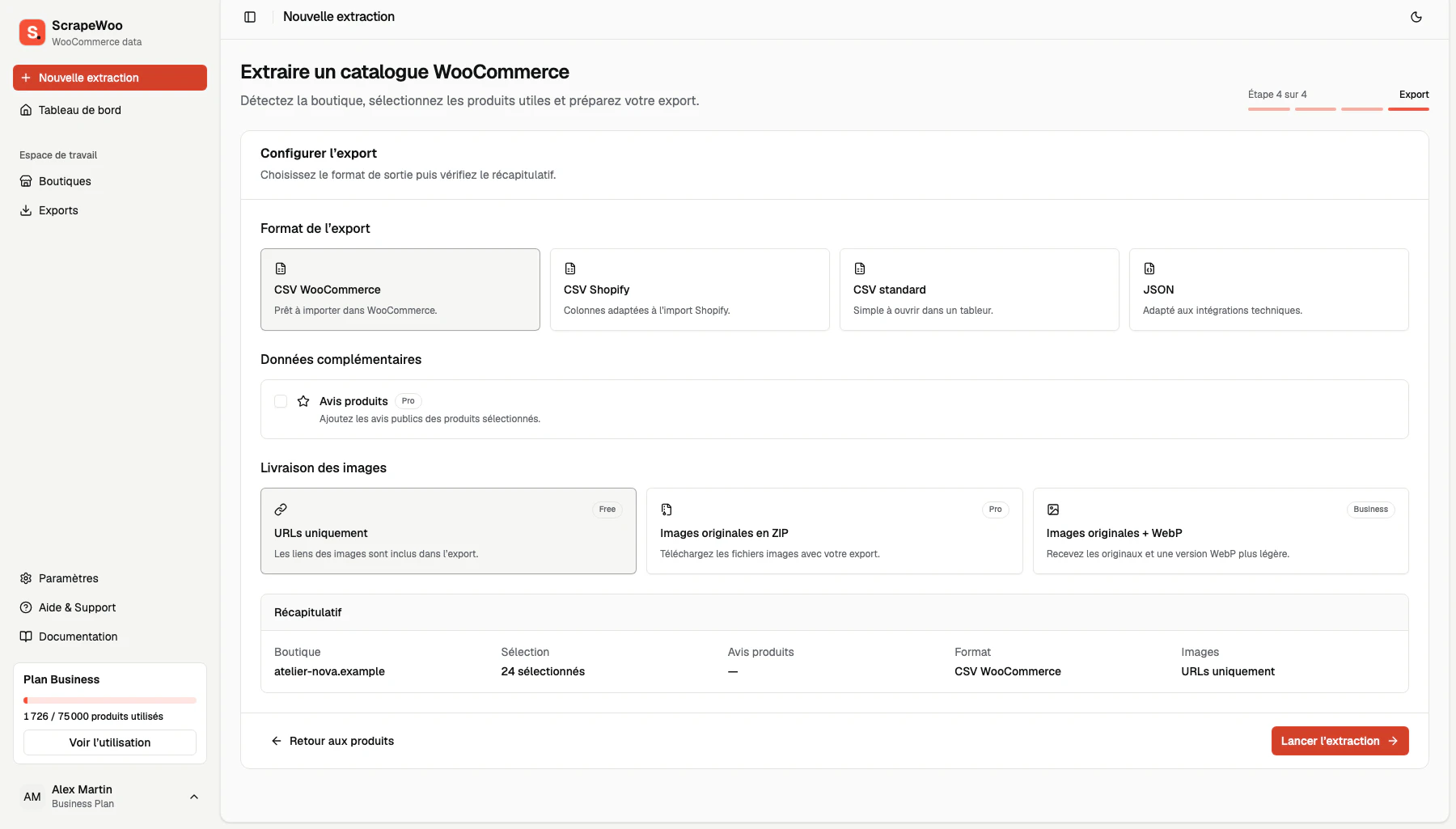
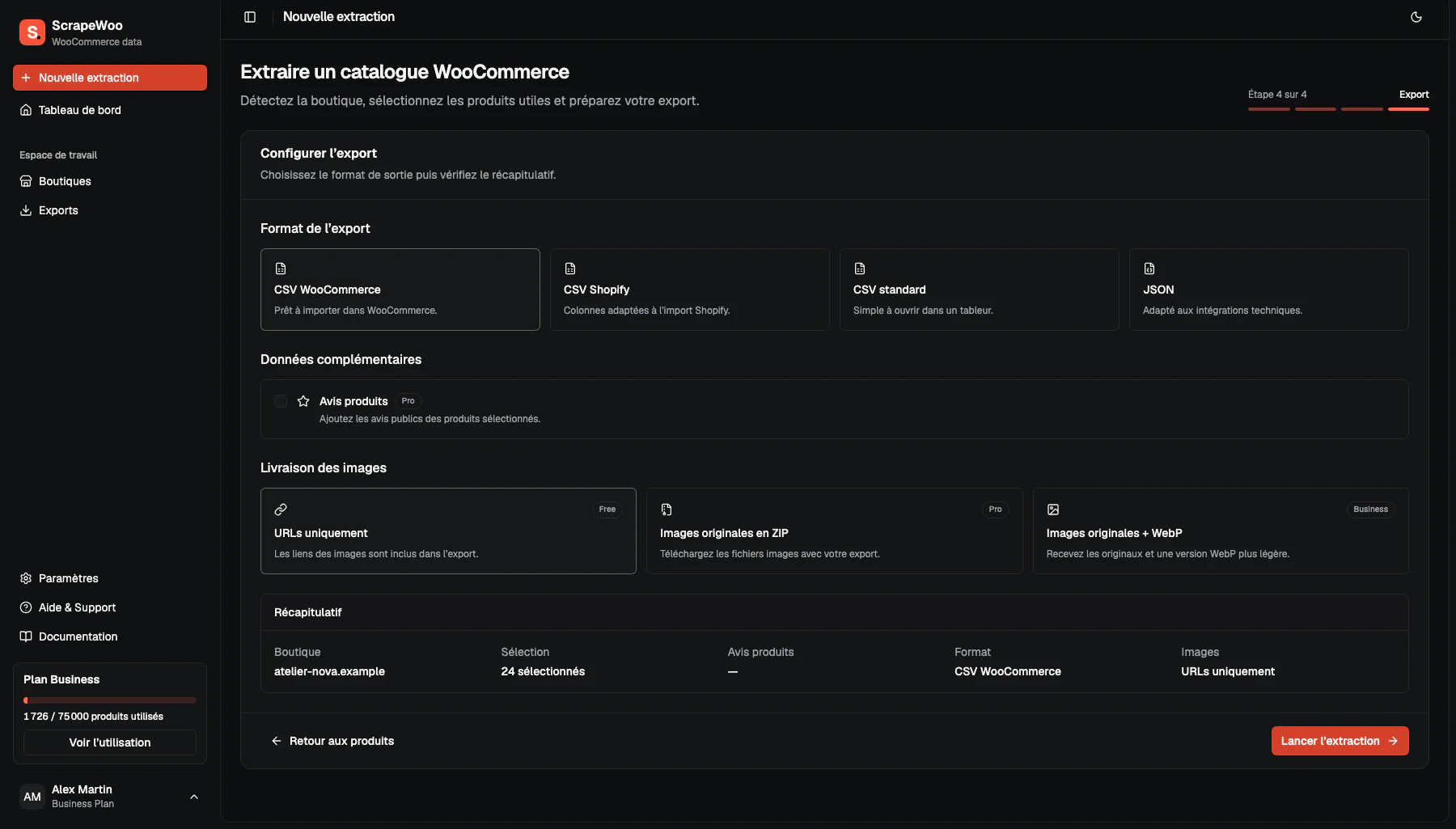
C'est ce fichier qui s'est importé en une seule passe au début de ce guide. Résultat : 3 produits, 6 variations, chaque variation rattachée à son parent et chaque option menant à une variation. Sur un second fichier, tiré d'un produit dont la couleur était un attribut global, la colonne portait 1 et l'import a recréé l'attribut global Color avec ses deux termes.
Deux choix restent les vôtres, parce qu'ils dépendent de la boutique de destination. Le fichier n'a pas de colonne default, donc aucune option n'est présélectionnée : ajoutez-la si vous voulez une valeur par défaut. Et la colonne ID est vide : l'import crée de nouveaux produits, et une mise à jour ultérieure les retrouve par leur SKU.
Vous lancez ensuite l'import dans votre boutique, avec les contrôles ci-dessous. Si vous hésitez encore entre ce fichier et un autre format, le guide pour choisir un format d'export de produits WooCommerce compare les quatre. Vers Shopify, les variations obéissent à d'autres règles, décrites dans le guide pour migrer des produits WooCommerce vers Shopify avec un CSV.
Contrôler un import d'essai avant l'import complet
Importez d'abord deux ou trois produits variables, sur une copie de préproduction si vous en avez une. Ouvrez ensuite chaque produit et vérifiez :
- Le type du produit est bien « variable ».
- Le nombre de variations correspond au nombre de lignes de variation de ce parent.
- Dans l'onglet Attributs, « Utilisé pour les variations » n'est coché que pour les attributs voulus.
- Chaque variation affiche la valeur attendue, ou aucune valeur imposée là où la cellule était vide.
- Chaque variation a un tarif et le stock attendu.
Si quelque chose ne va pas, corrigez le fichier et relancez l'import avec l'option « Mettre à jour les produits existants » cochée. Les lignes sont alors rapprochées par SKU : dans nos tests, ce second passage n'a créé aucun doublon et a rendu sa taille à la variation qui l'avait perdue. Il ne répare pas une variation sans SKU, que ce passage ignore. Un fichier ScrapeWoo porte un SKU sur chaque ligne.