Auditer un catalogue WooCommerce avant une migration : ce que coûte chaque manque
Un vrai rapport d'audit sur une boutique de test, suivi jusqu'à l'import dans une nouvelle boutique : ce que deviennent une image, une description, une UGS ou une catégorie absente.
Vous préparez le déménagement d'un catalogue WooCommerce : vers une nouvelle boutique, un site refait ou une autre plateforme. Avant d'exporter quoi que ce soit, vous voulez savoir ce qui manque. Un produit sans photo ou sans UGS ne se répare pas en route. Il voyage dans le fichier et arrive dans la nouvelle boutique avec le même trou, parfois avec un problème de plus.
L'audit de catalogue gratuit de ScrapeWoo répond à cette question à partir de la seule adresse de la boutique. Il lit jusqu'à 100 produits publiés et vérifie cinq points sur chacun : une image, un prix, une description, une UGS et une catégorie. Nous l'avons lancé sur une boutique de test où des produits connus n'avaient pas d'image, de description, d'UGS ou de catégorie. Nous avons ensuite importé le CSV WooCommerce de ScrapeWoo dans une boutique vide, et suivi chaque constat jusqu'au bout de l'importation.
Les images et descriptions absentes sont arrivées absentes, et le produit sans catégorie a atterri dans Uncategorized. Ce sont les UGS manquantes qui coûtent le plus cher. Le fichier de ScrapeWoo a donné à ces produits une UGS stable : l'importation, puis une mise à jour, se sont déroulées sans accroc. Le même fichier, UGS vidées, a fait perdre ses options à un produit variable et n'a pas pu mettre à jour trois produits.
Comment nous avons vérifié
Le 15 octobre 2026. Deux boutiques de test sous WooCommerce 11.2.1 et WordPress 7.1.3, avec le thème Twenty Twenty-Five et aucune autre extension, montées une fois en français et une fois en anglais. L'audit de catalogue a tourné avec son code actuel sur la boutique source. Le CSV WooCommerce de ScrapeWoo issu de ce catalogue est entré dans une boutique vide par l'écran Produits → Importer, avec la correspondance de colonnes qu'il propose. Nous avons ensuite relu la nouvelle boutique produit par produit. L'audit a aussi été lancé sur trois démos publiques d'éditeurs de thèmes.
Ce que l'audit vérifie, et comment il note
L'audit lit le catalogue public de la boutique, sans connexion ni clé, et ne modifie rien. Il prend les 100 premiers produits publiés, dans l'ordre de leur ID. Chaque produit passe ou non cinq vérifications, et chacune pèse un nombre fixe de points sur 100 :
| Vérification | Un produit la passe quand | Niveau | Points |
|---|---|---|---|
| Images produits | Il a au moins une image avec une adresse | Essentiel | 25 |
| Prix | Il a un prix renseigné | Essentiel | 25 |
| Descriptions | Sa description ou sa description courte contient du texte | Recommandé | 20 |
| Références SKU | Son UGS est renseignée | Recommandé | 15 |
| Catégories | Il appartient à au moins une catégorie | Recommandé | 15 |
Chaque vérification rapporte la part de produits qui la passent, multipliée par ses points. Un produit vendu à 0 passe la vérification des prix ; un produit sans prix renseigné l'échoue. La description est lue comme du texte, balises HTML retirées. Une description qui ne contient qu'une image ou un paragraphe vide compte donc comme absente.
Le statut découle du score. « Prêt à exporter » demande 95 ou plus, sans manque sur l'une des deux vérifications essentielles. « Presque prêt » commence à 75, et en dessous le rapport affiche « À vérifier ». Le rapport compte aussi les produits variables et en rupture, sans les noter. Quand la boutique dépasse 100 produits, une ligne sous le tableau le précise, par exemple « 100 produits vérifiés sur 340. Le score reflète cet échantillon. »
Le rapport de notre boutique de test
La boutique source publiait onze produits. Chaque manque était placé sur un produit connu :
- pas d'image : la corbeille à pain ;
- aucune description, ni longue ni courte : la carafe en verre ;
- pas d'UGS : les emballages à la cire, et le mug émaillé, un produit variable dont les deux variations n'en avaient pas non plus ;
- pas de catégorie : les pots à épices ;
- en rupture de stock : le panier en osier ;
- plusieurs manques à la fois, sans image, sans description et sans UGS : le lot de déstockage.
Les quatre autres produits, dont deux variables, ne manquaient de rien. Voici le rapport que la page de l'audit a rendu :
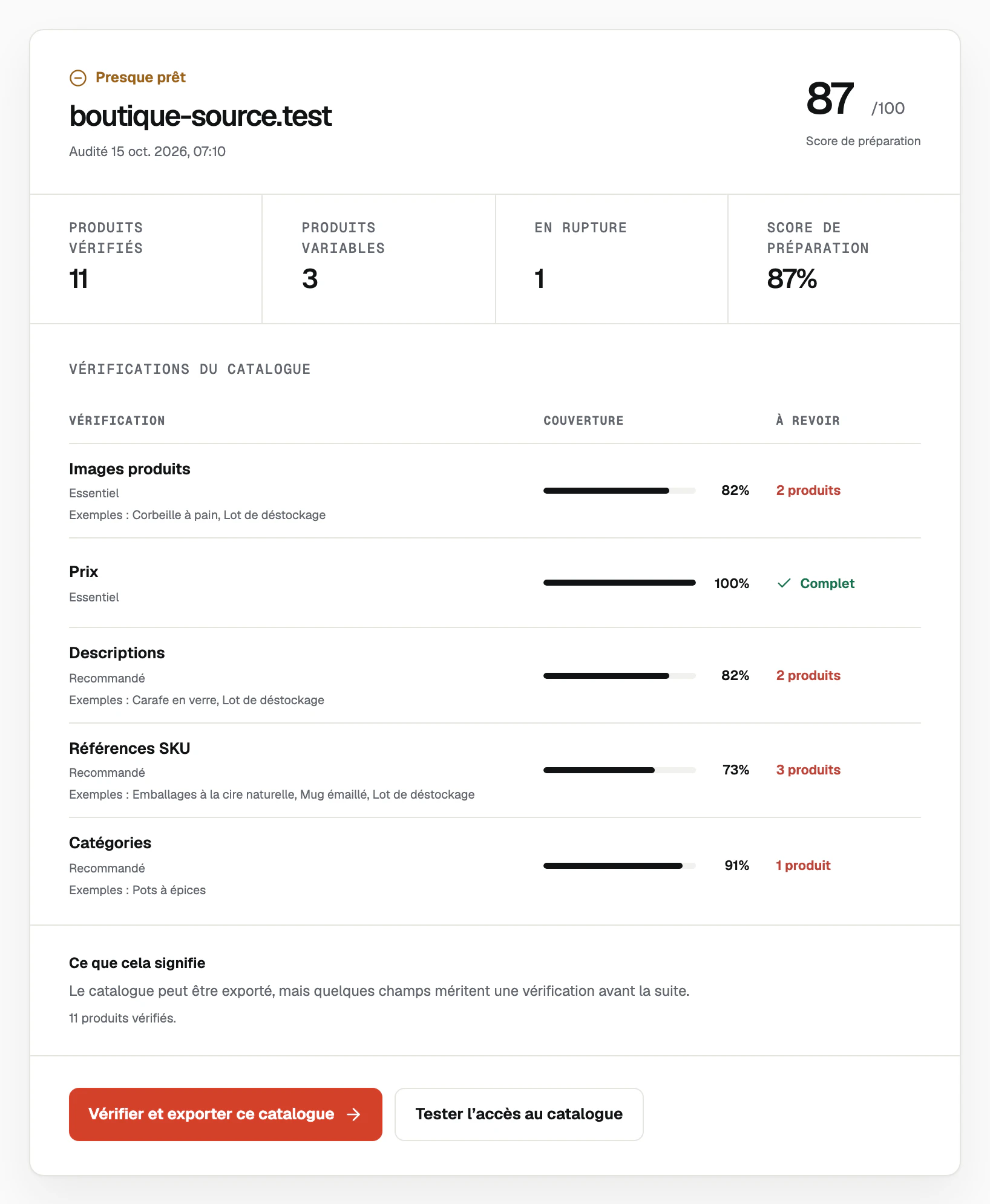
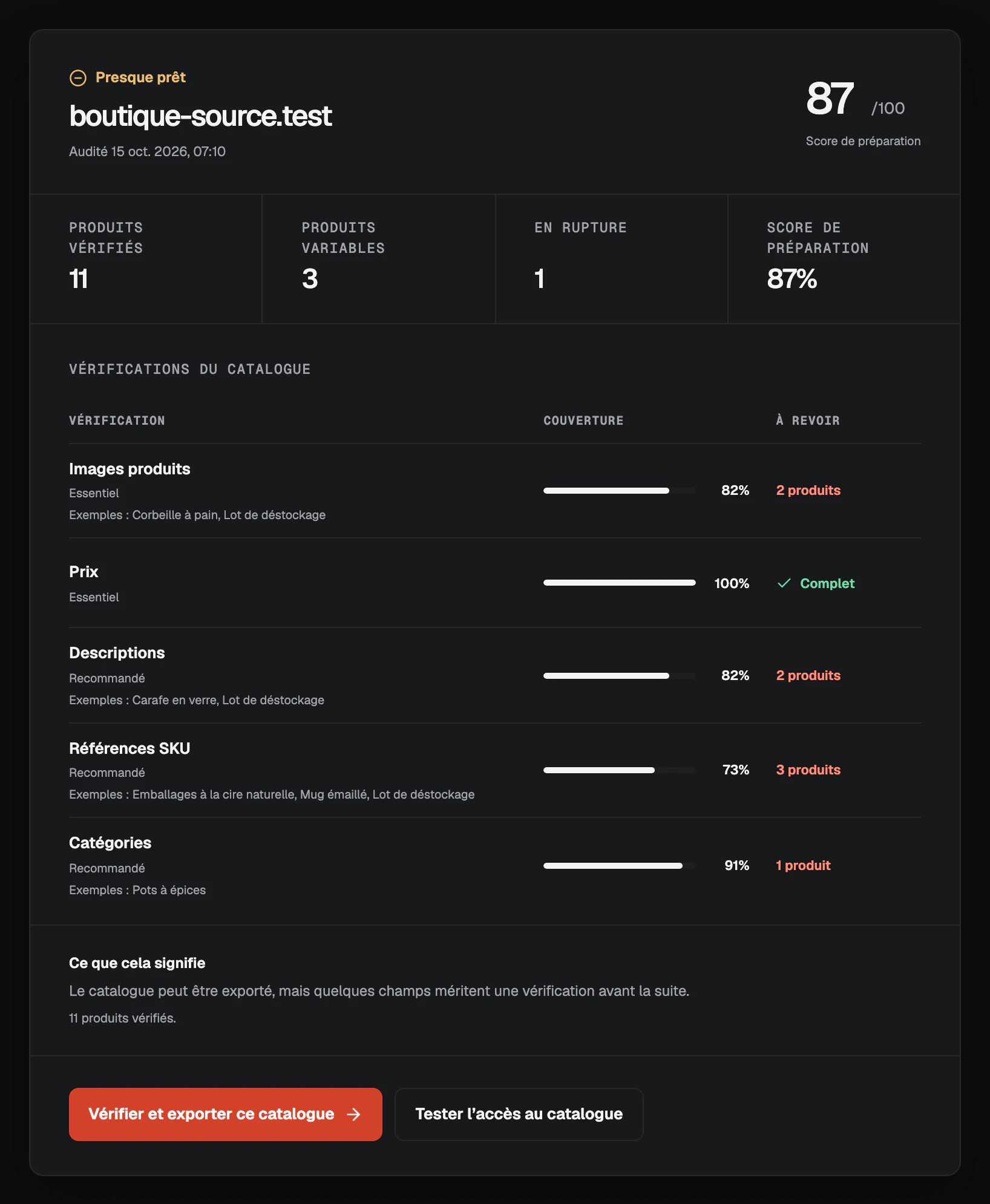
Chaque manque placé apparaît, et rien d'autre. Chaque ligne cite jusqu'à trois des produits concernés. Le score de 87 est ce qui reste une fois que chaque vérification a pris sa part. Les images en retirent 4,5 points, les descriptions 3,6, les UGS 4,05 et les catégories 1,35. Les prix comptent en entier, puisque chaque produit publié en avait un. La boutique anglaise, montée de la même façon, a obtenu les mêmes chiffres.
Ce que coûte chaque constat à l'importation
ScrapeWoo a exporté le catalogue en CSV WooCommerce, et la nouvelle boutique l'a absorbé en une seule passe. L'écran s'est terminé sur « Importation terminée ! 11 produits ont été importés. 6 variations importées. » Voici ce que chaque constat est devenu dans la nouvelle boutique :
| Constat | Dans le fichier | Dans la nouvelle boutique |
|---|---|---|
| Pas d'image (2 produits) | Colonne Images vide |
Aucune image |
| Pas de description (2 produits) | Les deux colonnes de description vides | Les deux descriptions vides |
| Pas d'UGS (3 produits) | Une UGS construite par ScrapeWoo, comme SCRAPEWOO-18 |
Cette UGS, avec les deux variations du mug rattachées |
| Pas de catégorie (1 produit) | Colonne Categories vide |
Uncategorized |
| En rupture (1 produit) | In stock? à 0 |
En rupture de stock |
Images et descriptions : ce qui manque reste manquant
L'importeur télécharge chaque image depuis l'adresse inscrite dans le fichier et l'ajoute à la médiathèque de la nouvelle boutique, comme le décrit la documentation d'import de WooCommerce. Nos neuf produits avec image sont arrivés avec elle. La corbeille à pain et le lot de déstockage n'avaient aucune adresse à télécharger, et sont arrivés sans image.
Les descriptions voyagent en texte dans le fichier. Celles de la carafe étaient vides à la source, elles l'étaient aussi dans la nouvelle boutique. Aucun de ces deux manques ne bloque l'import ni ne produit de message, et l'écran d'import ne vous les signalera pas. La liste d'exemples de l'audit est le bon point de départ, et la boutique source reste l'endroit le moins coûteux pour les corriger.
Les UGS : la clé dont dépend chaque import suivant
L'UGS est ce qui permet à l'importeur de reconnaître un produit. Une ligne de variation désigne l'UGS de son parent dans la colonne Parent. Un second import avec « Mettre à jour les produits existants » rapproche les lignes par ID ou par UGS, selon la documentation d'import. Le fichier de ScrapeWoo, aux en-têtes en anglais, laisse la colonne ID vide, car un ID de l'ancienne boutique ne veut rien dire dans la nouvelle. C'est donc l'UGS qui fait ce travail.
Le fichier de ScrapeWoo ne laisse jamais l'UGS vide. Quand la source n'en a pas, il écrit SCRAPEWOO- suivi de l'ID du produit dans la boutique source, et en dérive l'UGS de chaque variation. Le mug est arrivé sous SCRAPEWOO-18, avec ses deux couleurs. Nous avons ensuite importé le même fichier une seconde fois, avec « Mettre à jour les produits existants ». L'écran a affiché « Importation terminée ! 17 produits ont été mis à jour. » Chaque ligne a retrouvé son produit, sans aucun doublon.
Pour mesurer ce que valaient ces UGS, nous les avons vidées dans une copie du fichier, colonnes SKU et Parent comprises. Voici ce que cette copie a donné en deux passes :
| Passe | Ce qu'a dit l'écran | Ce qui s'est passé |
|---|---|---|
| Premier import, boutique vide | « 11 produits ont été importés. 6 variations importées. » | Le mug est arrivé sans aucune variation, en rupture de stock. La Store API listait 4 variations, pas 6. |
| Mise à jour, sur une boutique qui contenait déjà ces produits | « 12 produits ont été mis à jour. 5 produits ont été ignorés. » | Pour les emballages, le mug et le lot : « Aucun produit correspondant n'existe pour la mise à jour. » Pour chaque variation du mug : « Une nouvelle variation ne peut pas être créée sans une UGS ou un GTIN, UPC, EAN ou ISBN. » |
C'est la première passe qui coûte le plus. Elle annonçait un succès, et le mug n'était plus achetable. Le guide d'import des produits variables en CSV explique comment une variation retrouve son parent, et pourquoi une colonne Parent vide rompt le lien.
Une UGS construite par ScrapeWoo sécurise l'import, puis devient l'UGS du produit dans la nouvelle boutique. Si vous voulez y retrouver vos propres références, renseignez-les dans la boutique source avant l'export. WooCommerce veille à leur unicité. Quand nous avons tenté de donner l'UGS du tablier à un second produit, il a refusé avec « UGS non valide ou dupliqué. »
Les catégories : le produit atterrit dans Uncategorized
WooCommerce range un produit enregistré sans catégorie dans sa catégorie par défaut, nommée Uncategorized sur notre boutique de test. La Store API a omis cette catégorie par défaut dans la fiche des pots à épices, et l'audit a donc compté le produit comme sans catégorie. Le fichier n'en portait pas non plus, et la nouvelle boutique a rangé le produit dans sa propre catégorie Uncategorized. Il y reste tant que personne ne le déplace. Une catégorie choisie à la source règle la question avant l'export.
Ruptures et produits variables : deux nombres à vérifier après l'import
Ces deux nombres n'entrent pas dans le score. Le panier en osier est arrivé en rupture de stock, comme à la source. Les trois produits variables sont arrivés avec leurs six variations, chacune avec son prix et sa couleur.
Trois démos de thèmes passées au même audit
Nous avons aussi lancé l'audit sur les boutiques de démonstration publiques de trois éditeurs de thèmes, pour voir quels constats reviennent sur un vrai catalogue :
| Démo | Produits vérifiés | Score et statut | Manques relevés |
|---|---|---|---|
| Démo du thème Flatsome | 67 | 85, Presque prêt | 66 produits sans UGS, 1 sans prix |
| Démo du thème Woostify | 12 | 85, Presque prêt | 12 produits sans UGS |
| Démo du thème Shoptimizer | 23 | 100, Prêt à exporter | Aucun |
Sur les démos Flatsome et Woostify, presque toutes les UGS manquaient, alors que les images, les descriptions et les catégories étaient complètes. Les deux obtiennent pourtant 85, parce que les UGS pèsent 15 points. La démo Flatsome comptait aussi un produit sans prix, que l'audit cite sous Prix. Pour une migration, lisez les lignes autant que le score. Un catalogue sans UGS en a besoin avant un import que vous devrez peut-être relancer.
La checklist avant l'export
Voici l'ordre que nous suivrions sur une vraie boutique, du rapport à l'import :
- Lancez l'audit de catalogue sur l'adresse de la boutique. Si le rapport précise que le score reflète un échantillon, les produits au-delà du 100e n'ont pas été lus.
- Ajoutez les images manquantes dans la boutique source. L'importeur ne télécharge que les images que le fichier désigne.
- Renseignez les UGS manquantes, sur les produits comme sur les variations, si vous voulez vos propres références dans la nouvelle boutique. Sinon, gardez celles que construit ScrapeWoo.
- Donnez une vraie catégorie à chaque produit cité sous Catégories.
- Rédigez les descriptions manquantes, ou notez les produits à compléter après le déménagement.
- Relancez l'audit : les lignes corrigées doivent afficher « Complet ».
- Importez d'abord quelques produits dans la nouvelle boutique, dont un produit variable. Ouvrez-le et choisissez chaque option.
- Gardez la boutique source en ligne jusqu'à la fin de l'import : les images sont téléchargées depuis elle.
- Pour corriger plus tard des prix ou du stock, modifiez le fichier et réimportez-le avec « Mettre à jour les produits existants ». Grâce aux UGS, chaque ligne retrouve son produit.
Du rapport au fichier
Sous le rapport, « Vérifier et exporter ce catalogue » ouvre ScrapeWoo avec l'adresse de la boutique déjà saisie. Vous voyez les catégories et les produits que la boutique publie, gardez ceux qui vous servent et les exportez. Les formats proposés sont un CSV WooCommerce, un CSV Shopify, un CSV standard ou du JSON, sans connexion à la boutique ni clé.
Le CSV WooCommerce porte une UGS sur chaque ligne : les variations restent rattachées et les mises à jour retrouvent leurs produits, comme dans les tests ci-dessus. Le fichier contient le catalogue publié que lit l'audit. L'import lui-même se lance dans la nouvelle boutique. Le guide pour transférer des produits WooCommerce vers une autre boutique détaille cet import et les réglages à refaire. Pour un passage à Shopify, commencez par le guide pour migrer des produits WooCommerce vers Shopify en CSV.